1. تحقق من التوافق:
- Miracast: معظم تلفزيون Hisense الذكي الحديث يدعم Miracast، وهو معيار العرض اللاسلكي.
2. اتصل بنفس شبكة Wi-Fi:
- يجب أن يكون هاتفك/جهاز الكمبيوتر وتلفزيون Hisense متصلين بنفس شبكة Wi-Fi.
3. تفعيل عكس الشاشة على هاتفك/جهاز الكمبيوتر:
- Android:
- انتقل إلى الإعدادات > الأجهزة المتصلة > تفضيلات الاتصال > Cast.
- حدد تلفزيون Hisense الخاص بك من قائمة الأجهزة المتاحة.
- Windows:
- اضغط على مفتاح Windows + P.
- حدد “الاتصال بشاشة لاسلكية.”
- اختر تلفزيون Hisense الخاص بك من القائمة.
- Mac:
- انقر على أيقونة AirPlay في شريط القائمة (إذا كان تلفزيون Hisense يدعم AirPlay 2).
- حدد تلفزيون Hisense الخاص بك من قائمة الأجهزة المتاحة.
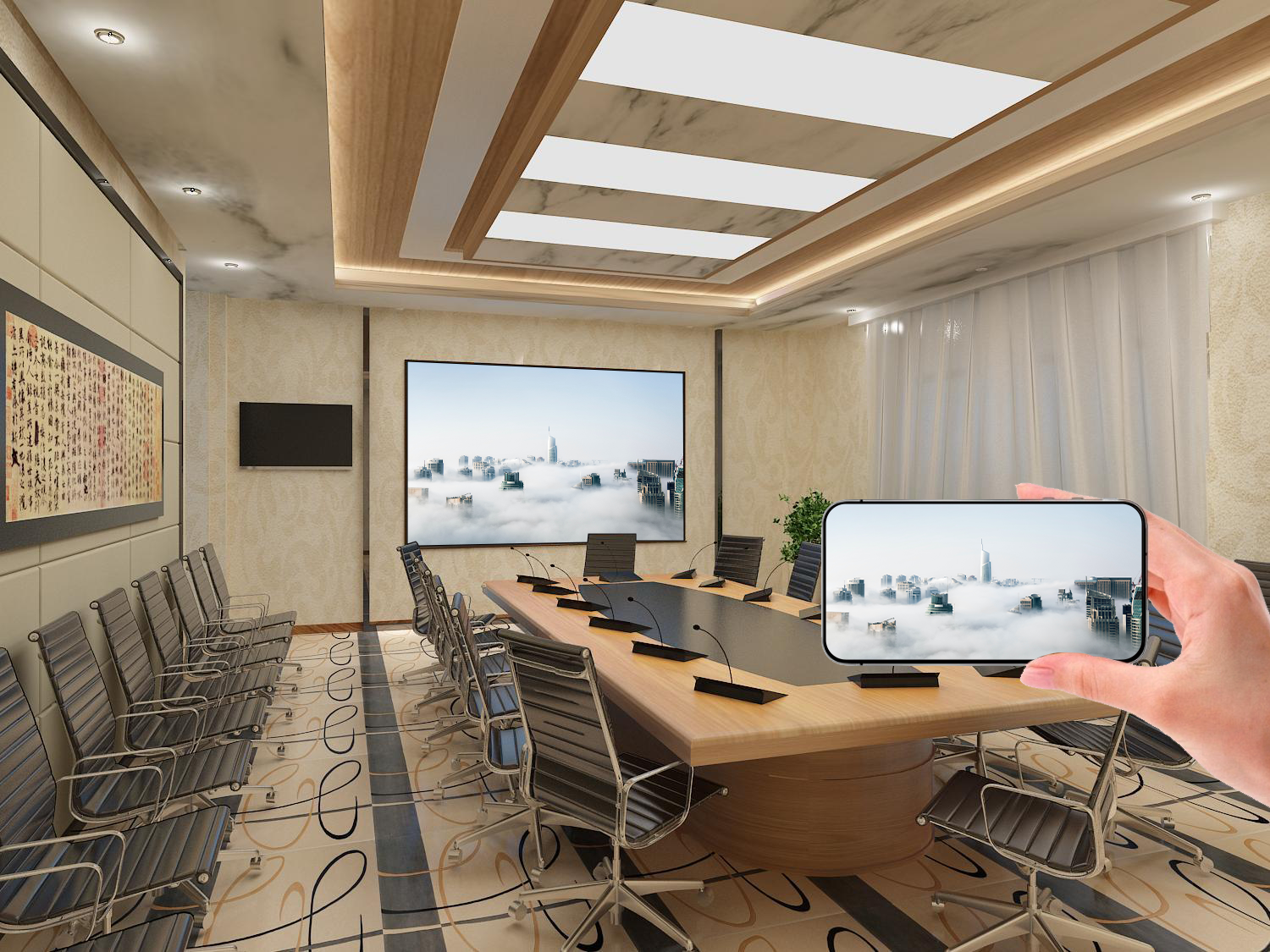
4. تفعيل عكس الشاشة على تلفزيون Hisense:
- الوصول إلى قائمة إعدادات تلفزيون Hisense.
- ابحث عن خيارات مثل “عكس الشاشة,” “العرض اللاسلكي,” أو “Miracast.”
- تفعيل عكس الشاشة على تلفزيون Hisense.
5. توصيل الأجهزة:
- سيبدأ هاتفك/جهاز الكمبيوتر بالبحث عن الأجهزة المتاحة.
- حدد تلفزيون Hisense الخاص بك من قائمة الأجهزة المكتشفة.
- قد تتطلب بعض أجهزة تلفزيون Hisense منك قبول طلب الاتصال على التلفزيون نفسه.
6. بدء النسخ المتطابق:
- بمجرد الاتصال، سيتم نسخ شاشة هاتفك/جهاز الكمبيوتر على تلفزيون Hisense.
نصائح استكشاف الأخطاء وإصلاحها:
- اتصال Wi-Fi قوي: الاتصال Wi-Fi القوي والمستقر أمر بالغ الأهمية.
- تحديثات البرامج: تأكد من أن هاتفك/جهاز الكمبيوتر وتلفزيون Hisense لديهما أحدث تحديثات البرامج المثبتة.
- إعادة تشغيل الأجهزة: أعد تشغيل كل من هاتفك/جهاز الكمبيوتر وتلفزيون Hisense.
ملاحظة:
- قد تختلف الخطوات الدقيقة قليلاً اعتمادًا على نظام تشغيل هاتفك/جهاز الكمبيوتر، طراز تلفزيون Hisense، وإصدار برنامج التلفزيون.
- إذا واجهت مشاكل، راجع دليل المستخدم لتلفزيون Hisense أو اتصل بدعم Hisense للحصول على المساعدة.
الفئات: مدونة التقنية
