عرض المرآة – كيف يعمل عرض مرآة Microsoft Surface؟ أربع طرق لإسقاط Microsoft Surface على شاشة التلفاز
Microsoft Surface هو لوحي قوي، لكن أحياناً قد نريد توصيله بالتلفاز للاستمتاع بشكل أفضل بالألعاب أو الأفلام أو عرض محتوى العمل. إليك أربع طرق لتوصيل Microsoft Surface بالتلفاز.
هناك عدة طرق لعرض مرآة Surface، وفيما يلي بعض الخطوات الشائعة:
- التوصيل باستخدام كابل HDMI:
- تأكد من أن كلاً من التلفاز وSurface لديك يحتوي على منفذ HDMI. إذا لم يكن كذلك، يمكنك التفكير في استخدام محول، مثل محول Surface إلى HDMI.
- قم بشراء كابل HDMI وقم بتوصيل طرف في منفذ HDMI للتلفاز والطرف الآخر في منفذ HDMI ل Surface.
- اختر إشارة HDMI كمصدر إدخال على التلفاز، بحيث يمكنك رؤية محتوى شاشة Surface على التلفاز.
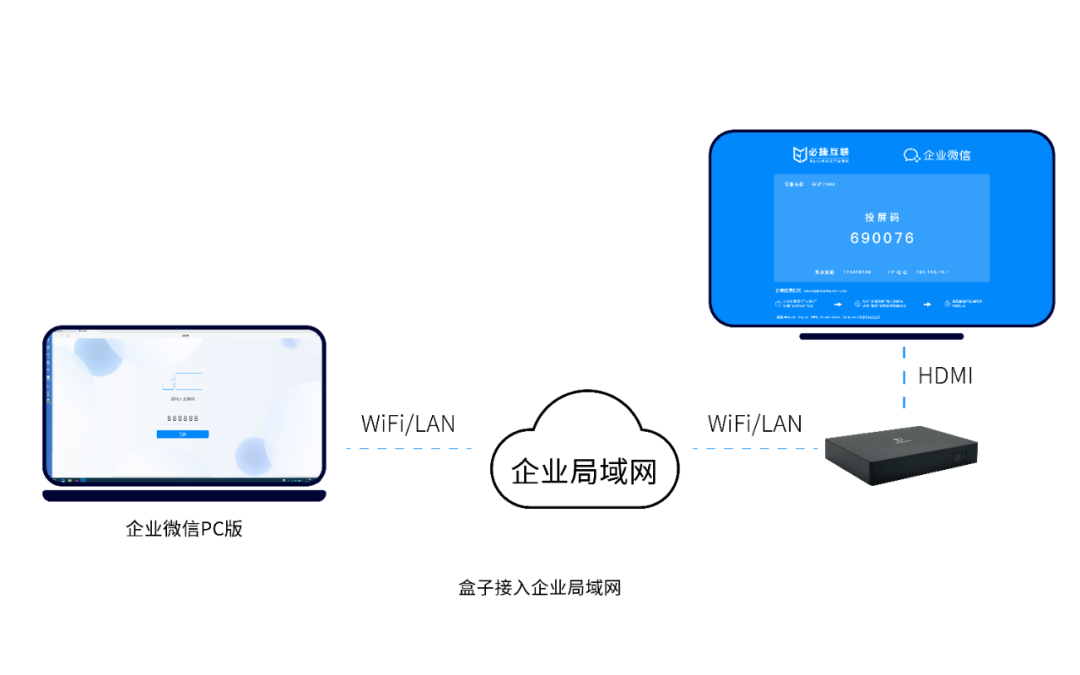
- التوصيل عبر البلوتوث أو الواي فاي:
- قم بتثبيت تطبيق Microsoft Surface على التلفاز.
- تأكد من أن التلفاز يدعم خاصية البلوتوث أو الواي فاي وقم بتشغيل خاصية البلوتوث أو الواي فاي على Surface.
- قم بإقران التلفاز مع Surface، وبمجرد التوصيل، يمكن عرض محتوى Surface لاسلكياً على التلفاز.
- استخدام وظيفة إسقاط الشاشة:
- إذا كان كل من Surface والتلفاز يدعمان وظيفة Miracast، يمكنك استخدام عرض المرآة اللاسلكي.
- افتح تطبيق “الإعدادات” على Surface، اختر “الأجهزة”، ثم اختر “التوصيل بشاشة لاسلكية”.
- سيقوم النظام بالبحث التلقائي عن أجهزة Miracast القريبة واكتشافها، اختر التلفاز من القائمة واتبع التعليمات لإكمال التوصيل.
- استخدام الشريط الجانبي الفائق:
- انزلق من الجانب الأيمن لواجهة بدء Surface نحو المركز واسحب قائمة Charms.
- انقر على زر “الإسقاط” في الشريط الجانبي الفائق.
- انقر على زر “إضافة شاشة لاسلكية” في خيار “الإسقاط”.
- سيقوم النظام بالبحث وسرد أجهزة الاستقبال اللاسلكية المتاحة، اختر التلفاز واتبع التعليمات لإكمال التوصيل.
يرجى ملاحظة أن طرازات Surface والتلفاز المختلفة قد تكون لها إجراءات تشغيل وميزات دعم مختلفة. قبل إجراء عمليات عرض المرآة، يُوصى بالرجوع إلى دليل الجهاز أو وثائق الدعم الرسمية لضمان التشغيل الصحيح والاستفادة الكاملة من وظيفة عرض المرآة للجهاز.
التصنيفات: مدونة التكنولوجيا
