عندما يُظهر AirPlay صورة لكن لا يُسمع صوت، يمكن أن يكون هناك عدة أسباب محتملة. فيما يلي بعض المشاكل الشائعة وحلولها المقابلة:
المشاكل الشائعة والحلول
- اختيار جهاز إخراج الصوت
- تأكد من تحديد جهاز إخراج الصوت الصحيح. في بعض الأحيان، قد يتم توجيه الصوت إلى جهاز مختلف، مثل سماعات الرأس أو نظام مكبرات صوت آخر.
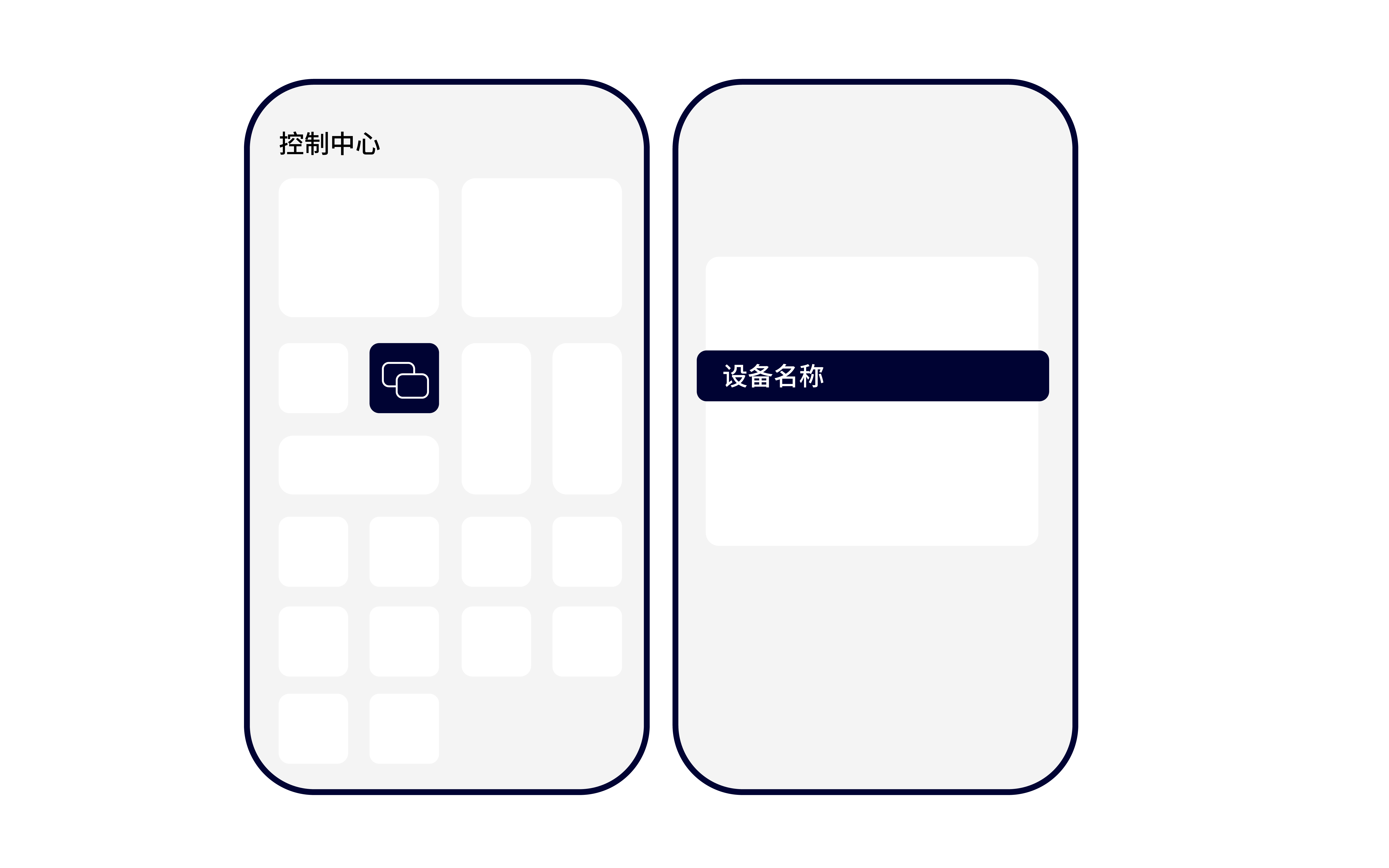
- على أجهزة iOS، يمكنك التحقق من إخراج الصوت في مركز التحكم عن طريق السحب لأسفل من الزاوية العلوية اليمنى والنقر على أيقونة “إخراج الصوت”.
- إعدادات الصوت
- تحقق من مستويات الصوت على جهاز iOS وجهاز استقبال AirPlay (مثل Apple TV أو التلفزيون الذكي أو مكبر الصوت).
- تأكد من عدم تفعيل زر كتم الصوت على أي من الجهازين.
- مشاكل الاتصال
- تحقق من توصيل جهاز iOS وجهاز استقبال AirPlay بنفس شبكة Wi-Fi.
- أعد تشغيل جهاز التوجيه أو اضبط مواقع أجهزتك لتحسين استقرار الشبكة.
- تحديثات البرامج الثابتة
- تأكد من تحديث جهاز iOS وجهاز استقبال AirPlay وأي برامج ذات صلة (مثل التطبيقات التي تقوم ببث المحتوى) إلى أحدث الإصدارات.
- في بعض الأحيان، يمكن أن تتسبب البرامج أو البرامج الثابتة القديمة في حدوث مشاكل توافق.
- توافق التطبيقات
- قد تحتوي بعض التطبيقات على قيود على إخراج صوت AirPlay. تحقق من إعدادات التطبيق أو وثائقه لمعرفة ما إذا كانت هناك أي مشاكل معروفة.
- حاول استخدام تطبيق مختلف لبث المحتوى لمعرفة ما إذا كانت مشكلة الصوت تستمر.
- دعم التنسيق
- قد لا يدعم جهاز استقبال AirPlay تنسيق الصوت للمحتوى الذي تحاول بثه.
- حاول تحويل تنسيق الصوت أو استخدام مصدر محتوى مختلف متوافق مع جهاز الاستقبال.
- تداخل البلوتوث
- إذا كنت تستخدم سماعات بلوتوث أو مكبرات صوت مع جهاز iOS، فقد تتداخل مع اتصال AirPlay.
- حاول فصل أي أجهزة بلوتوث وتحقق مما إذا تم حل مشكلة الصوت.
- مشاكل الأجهزة
- في حالات نادرة، قد تكون هناك مشاكل في الأجهزة في جهاز iOS أو جهاز استقبال AirPlay تسبب مشكلة الصوت.
- إذا اشتبهت في وجود مشاكل في الأجهزة، فاتصل بالشركة المصنعة أو مركز خدمة للحصول على مزيد من المساعدة.
نصائح إضافية
- إعادة تشغيل الأجهزة: في بعض الأحيان، يمكن أن تحل إعادة تشغيل جهاز iOS وجهاز استقبال AirPlay المشكلات المؤقتة.
- إعادة تعيين إعدادات الشبكة: على جهاز iOS، يمكنك محاولة إعادة تعيين إعدادات الشبكة لمسح أي مشكلات تكوين محتملة قد تسبب مشاكل في الاتصال. يمكن القيام بذلك بالانتقال إلى “الإعدادات” > “عام” > “إعادة تعيين” > “إعادة تعيين إعدادات الشبكة”.
اتصل بالدعم
إذا جربت جميع الحلول المذكورة أعلاه واستمرت المشكلة، فقد يكون من الضروري الاتصال بفريق الدعم لجهاز iOS أو جهاز استقبال AirPlay للحصول على مزيد من المساعدة. يمكنهم تقديم إرشادات أكثر تحديدًا بناءً على الطراز وإصدار البرنامج الخاص بأجهزتك.
من خلال استكشاف المشكلة بشكل منهجي، يجب أن تكون قادرًا على تحديد المشكلة وحلها التي تسبب في عدم وجود صوت عند استخدام AirPlay.
التصنيفات: مدونة التكنولوجيا
