1. Prüfen Sie die AirPlay-Kompatibilität:
- Nicht alle TCL-Fernseher unterstützen AirPlay. Überprüfen Sie die Spezifikationen oder das Benutzerhandbuch Ihres TCL-Fernseher-Modells, um die Kompatibilität zu bestätigen.
2. Stellen Sie sicher, dass beide Geräte im selben Wi-Fi-Netzwerk sind:
- Sowohl Ihr iPhone/iPad als auch Ihr TCL-Fernseher müssen mit demselben Wi-Fi-Netzwerk verbunden sein.
3. Aktivieren Sie AirPlay auf Ihrem TCL-Fernseher (falls unterstützt):
- Auf TV-Einstellungen zugreifen: Drücken Sie die Home-Taste auf Ihrer TCL-Fernbedienung und navigieren Sie zu Einstellungen.
- AirPlay-Einstellungen finden: Der genaue Speicherort kann je nach Ihrem TCL-Fernseher-Modell variieren. Suchen Sie nach Optionen wie „Allgemein”, „System”, „Netzwerk” oder „Apple AirPlay & HomeKit”.
- AirPlay aktivieren: Falls verfügbar, schalten Sie die AirPlay-Option ein.
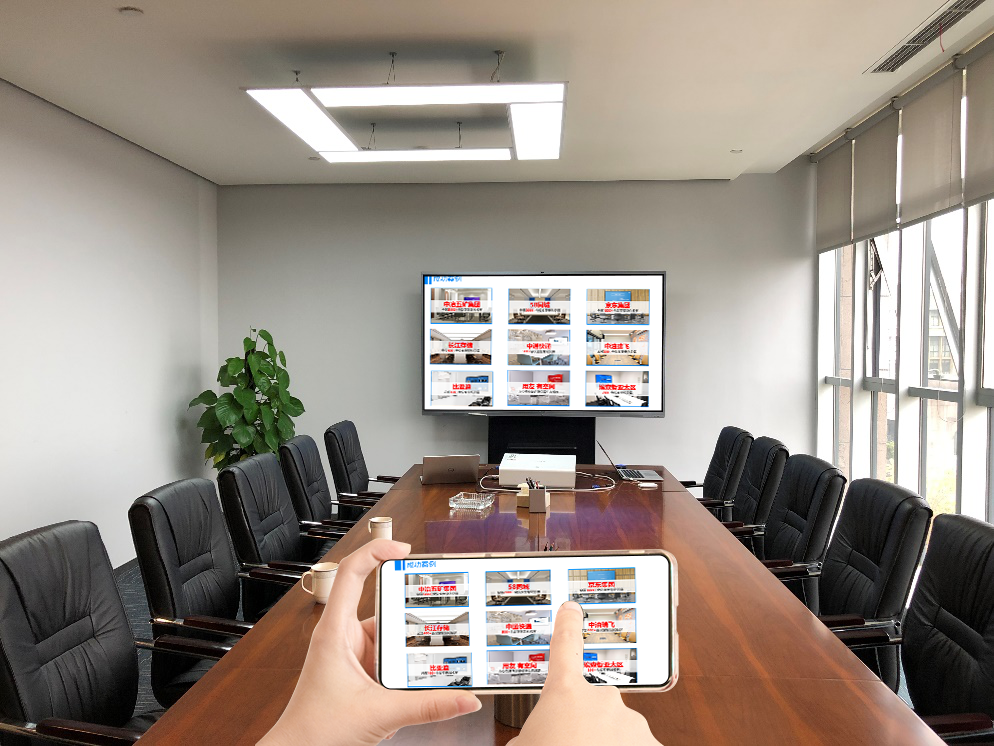
4. Spiegeln Sie Ihren iPhone/iPad-Bildschirm:
- Wischen Sie von der oberen rechten Ecke Ihres iPhone/iPad-Bildschirms nach unten, um das Kontrollzentrum zu öffnen.
- Tippen Sie auf die Bildschirmspiegelung-Taste.
- Wählen Sie Ihren TCL-Fernseher aus der Liste der verfügbaren Geräte aus.
- Geben Sie den Code ein, der auf Ihrem Fernseherbildschirm angezeigt wird, falls Sie dazu aufgefordert werden.
Categories: TECHNOLOGIE-BLOG
Slug: how-to-airplay-to-tcl-tv/technology-blog
