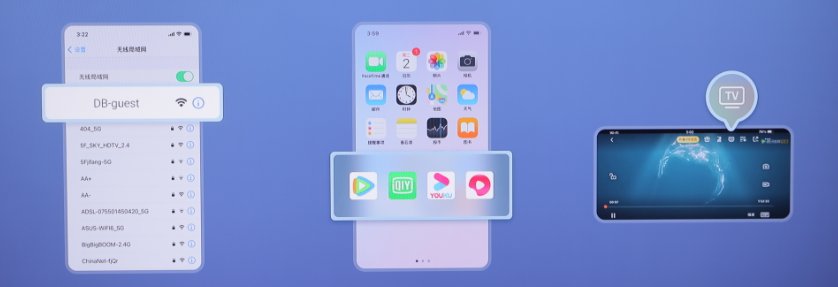
So projizieren Sie Ihr Telefon oder Ihren Computer auf den Skyworth TV?
Der Skyworth TV unterstützt drei Hauptmethoden der Bildschirmspiegelung: Bildschirmspiegelung vom Mobiltelefon, Bildschirmspiegelung vom Computer und Bildschirmspiegelung von Film- und Fernseh-Apps. Dabei wird die Bildschirmspiegelung vom Mobiltelefon unterteilt in Android-Phone-Bildschirmspiegelung, Apple-Phone-Bildschirmspiegelung und NFC-Bildschirmspiegelung. Die Bildschirmspiegelung vom Computer wird unterteilt in Windows 10-Bildschirmspiegelung und Apple-Computer-Bildschirmspiegelung.
Am Beispiel des neuen Skyworth TV A63 werden wir Sie durch alle Bildschirmspiegelungsmethoden des Skyworth TV führen, damit Sie die Bildschirmspiegelungsfunktion des Skyworth TV leicht erreichen können.
Mobile Bildschirmprojektion
(1) Android-Phone-Bildschirmspiegelung
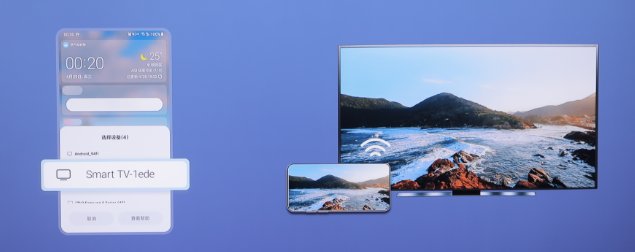
1. Ziehen Sie die Statusleiste des Telefons heraus und klicken Sie auf Drahtlose Bildschirmspiegelung/Spiegelung
2. Gerät auswählen: Smart TV-1ede, Bildschirmprojektion abgeschlossen
(2) Apple-Phone-Bildschirmspiegelung
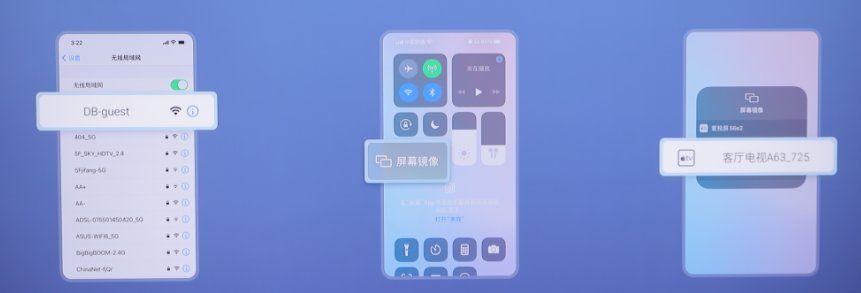
1. Öffnen Sie das WLAN und verbinden Sie den Skyworth TV und das Apple Phone mit demselben WiFi
2. Finden Sie das Bildschirmbild in der Apple-Verknüpfungsleiste und klicken Sie darauf
3. Wählen Sie ein gespiegeltes Skyworth TV-Gerät
(3) NFC-Bildschirmprojektion
1. Öffnen Sie das WLAN und verbinden Sie den Skyworth TV und das Telefon mit demselben WiFi
2. Berühren Sie den NFC-Tag auf der Fernbedienung mit Ihrem Telefon
3. Klicken Sie, um die Bildschirmspiegelung zu aktivieren
Computer-Bildschirmprojektion
(1) Windows 10-Bildschirmspiegelung
1. Klicken Sie auf das Benachrichtigungsfeld in der unteren rechten Ecke Ihres Windows 10-Computers – Verbinden
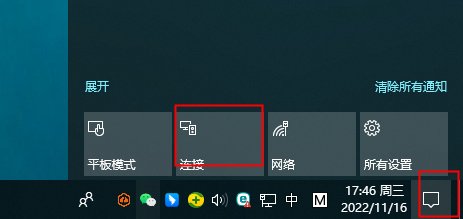
2. Wählen Sie das Skyworth TV-Gerät, das Sie projizieren möchten: Smart TV-1ede, schließen Sie die Bildschirmprojektion ab
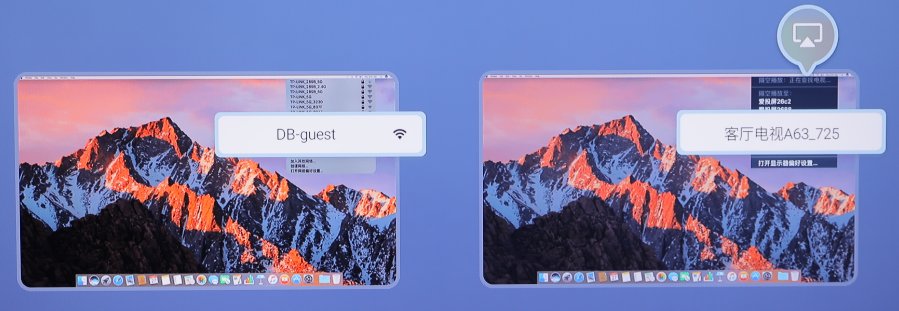
(2) Apple-Computer-Bildschirmspiegelung
1. Verbinden Sie den Apple-Computer und den Skyworth TV mit demselben WiFi-Netzwerk
2. Klicken Sie auf die Bildschirmprojektion in der oberen rechten Ecke des Apple-Computers und wählen Sie Skyworth TV, um den Vorgang abzuschließen
Film- und Fernseh-App-Bildschirmprojektion
1. Öffnen Sie das WLAN und verbinden Sie Ihr Telefon und den Skyworth TV mit demselben WiFi-Netzwerk
2. Öffnen Sie die mobile Film- und Fernseh-App, klicken Sie auf das Video, das Sie ansehen möchten
3. Klicken Sie auf das Bildschirmprojektion-Symbol in der oberen rechten Ecke des Videos und wählen Sie den entsprechenden Skyworth TV