1. Kompatibilität prüfen:
- Miracast: Die meisten modernen Hisense Smart-TVs unterstützen Miracast, einen drahtlosen Display-Standard.
2. Mit demselben Wi-Fi-Netzwerk verbinden:
- Sowohl Ihr Smartphone/Computer als auch der Hisense-Fernseher müssen mit demselben Wi-Fi-Netzwerk verbunden sein.
3. Bildschirmspiegelung auf Ihrem Smartphone/Computer aktivieren:
- Android:
- Gehen Sie zu Einstellungen > Verbundene Geräte > Verbindungseinstellungen > Cast.
- Wählen Sie Ihren Hisense-Fernseher aus der Liste der verfügbaren Geräte.
- Windows:
- Drücken Sie Windows-Taste + P.
- Wählen Sie “Mit einem drahtlosen Display verbinden.”
- Wählen Sie Ihren Hisense-Fernseher aus der Liste.
- Mac:
- Klicken Sie auf das AirPlay-Symbol in der Menüleiste (wenn Ihr Hisense-Fernseher AirPlay 2 unterstützt).
- Wählen Sie Ihren Hisense-Fernseher aus der Liste der verfügbaren Geräte.
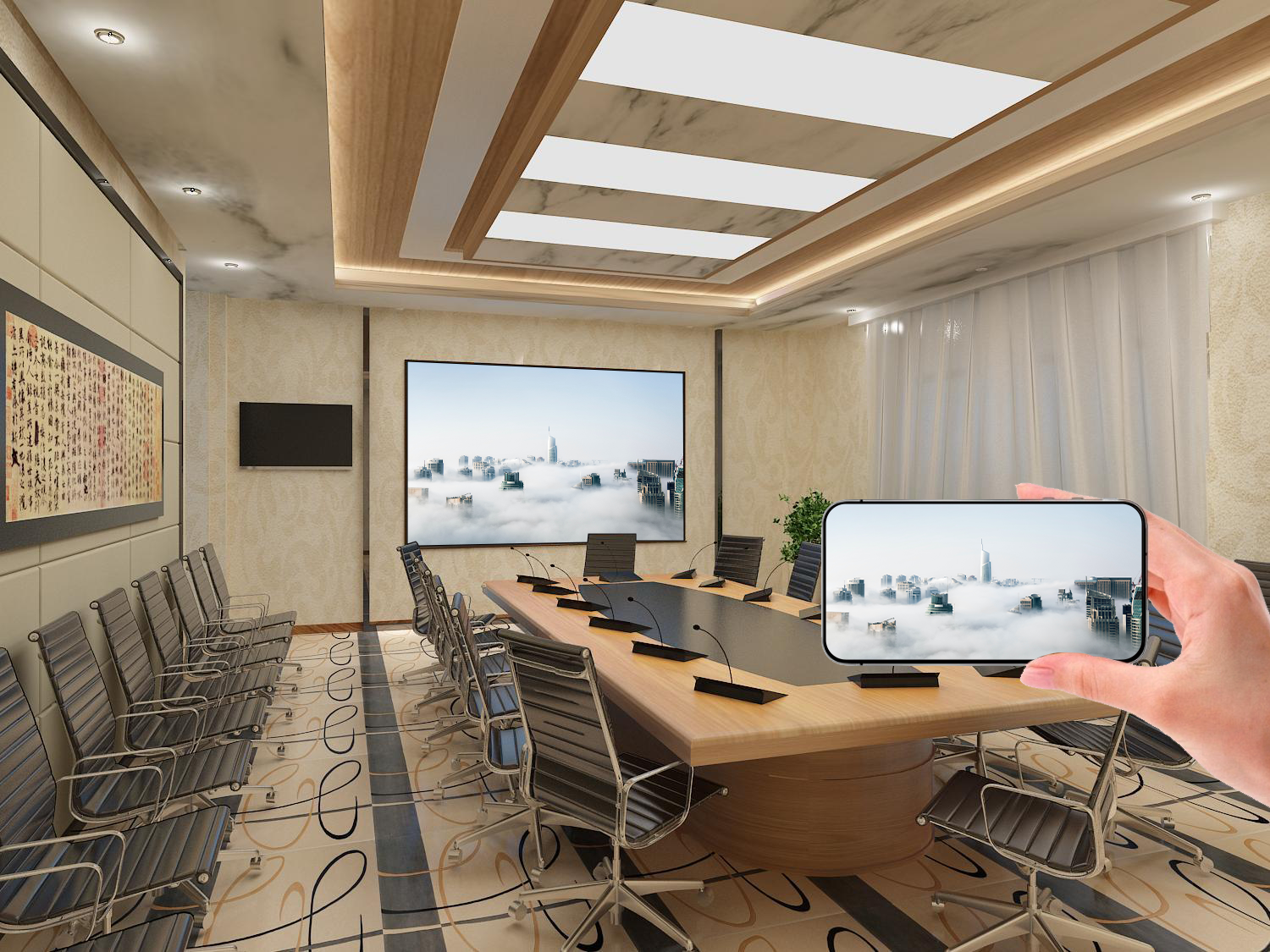
4. Bildschirmspiegelung auf Ihrem Hisense-Fernseher aktivieren:
- Rufen Sie das Einstellungsmenü des Hisense-Fernsehers auf.
- Suchen Sie nach Optionen wie “Bildschirmspiegelung,” “Drahtloses Display,” oder “Miracast.”
- Aktivieren Sie die Bildschirmspiegelung auf Ihrem Hisense-Fernseher.
5. Geräte verbinden:
- Ihr Smartphone/Computer beginnt mit der Suche nach verfügbaren Geräten.
- Wählen Sie Ihren Hisense-Fernseher aus der Liste der erkannten Geräte.
- Bei einigen Hisense-Fernsehern müssen Sie möglicherweise eine Verbindungsanfrage auf dem Fernseher selbst akzeptieren.
6. Spiegelung starten:
- Sobald die Verbindung hergestellt ist, wird der Bildschirm Ihres Smartphones/Computers auf Ihrem Hisense-Fernseher gespiegelt.
Tipps zur Fehlerbehebung:
- Stabile Wi-Fi-Verbindung: Eine starke und stabile Wi-Fi-Verbindung ist entscheidend.
- Software-Updates: Stellen Sie sicher, dass auf Ihrem Smartphone/Computer und Hisense-Fernseher die neuesten Software-Updates installiert sind.
- Geräte neu starten: Starten Sie sowohl Ihr Smartphone/Computer als auch den Hisense-Fernseher neu.
Hinweis:
- Die genauen Schritte können je nach Betriebssystem Ihres Smartphones/Computers, Hisense-Fernsehermodell und Version der TV-Software leicht variieren.
- Wenn Sie auf Probleme stoßen, lesen Sie das Benutzerhandbuch Ihres Hisense-Fernsehers oder wenden Sie sich an den Hisense-Support für Hilfe.
Categories: TECHNOLOGIE-BLOG
Slug: so-spiegeln-sie-den-bildschirm-auf-einem-hisense-fernseher/technologie-blog
