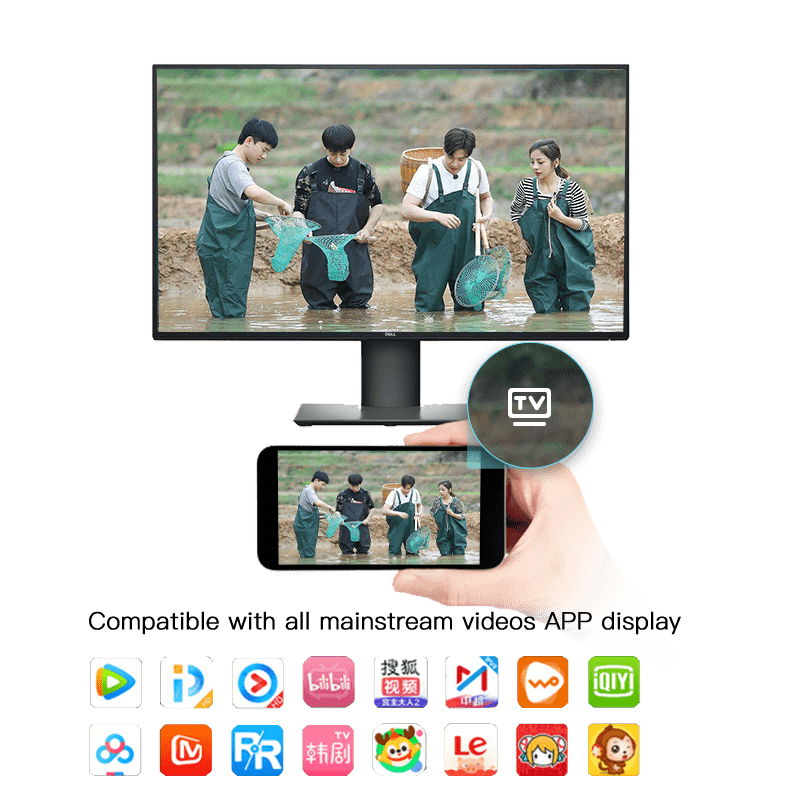
Il existe plusieurs façons de projeter le contenu de l’ordinateur sur la TV Xiaomi, notamment les méthodes courantes suivantes :
Méthode 1 : Utiliser la fonction Miracast
- Assurez-vous que l’ordinateur et la TV Xiaomi prennent en charge la fonction Miracast et qu’ils sont connectés au même réseau Wi-Fi.
- Ouvrez « Paramètres » sur l’ordinateur, sélectionnez « Appareils », puis cliquez sur « Ajouter un appareil Bluetooth ou autre appareil ».
- Dans la fenêtre contextuelle, sélectionnez « Affichage sans fil ou Projection » et attendez que l’ordinateur recherche les appareils à proximité.
- Trouvez la TV Xiaomi dans les résultats de recherche et cliquez sur connecter. Une fois la connexion établie, le contenu de l’ordinateur peut être projeté sur la TV Xiaomi.
Méthode 2 : Utiliser la fonction DLNA
- Installez un logiciel de service DLNA tel que Windows Media Player sur les ordinateurs et les TV Xiaomi.
- Trouvez le fichier vidéo, image ou audio que vous souhaitez lire sur votre ordinateur, faites un clic droit et sélectionnez « Lire sur l’appareil », puis choisissez la TV Xiaomi.
- Si tout est normal, le contenu de l’ordinateur devrait pouvoir être projeté sur la TV Xiaomi via le protocole DLNA.
Méthode 3 : Utiliser une connexion filaire
- Connectez l’ordinateur et la TV Xiaomi à l’aide d’un câble HDMI.
- Ouvrez « Paramètres » sur l’ordinateur, sélectionnez « Affichage », puis trouvez l’option « Projeter sur cet ordinateur » et ouvrez-la.
- Sélectionnez « HDMI » comme source d’entrée sur la TV Xiaomi et attendez que le contenu de l’ordinateur s’affiche sur la TV.
Veuillez noter que différents modèles d’ordinateurs et de TV Xiaomi peuvent avoir des interfaces de fonctionnement et des paramètres de fonctionnalités différents, et les étapes spécifiques de fonctionnement peuvent varier. Si vous rencontrez des problèmes, il est recommandé de consulter le manuel d’utilisation ou la documentation d’assistance en ligne de l’appareil concerné pour obtenir des conseils plus détaillés.
Catégories : TECHNOLOGIE
