Para verificar si su TV es compatible con AirPlay, siga estos pasos:
Verificación básica
-
Compatibilidad de marca y modelo:
-
Verificar información del fabricante:
- Visite el sitio web oficial del fabricante o consulte el manual del usuario de su TV para verificar si AirPlay aparece como una función compatible.
Métodos de verificación directa
-
Conexión de red:
- Asegúrese de que tanto su dispositivo Apple (iPhone, iPad, etc.) como su TV estén conectados a la misma red Wi-Fi. AirPlay requiere que ambos dispositivos estén en la misma red.
-
Usar AirPlay desde un dispositivo Apple:
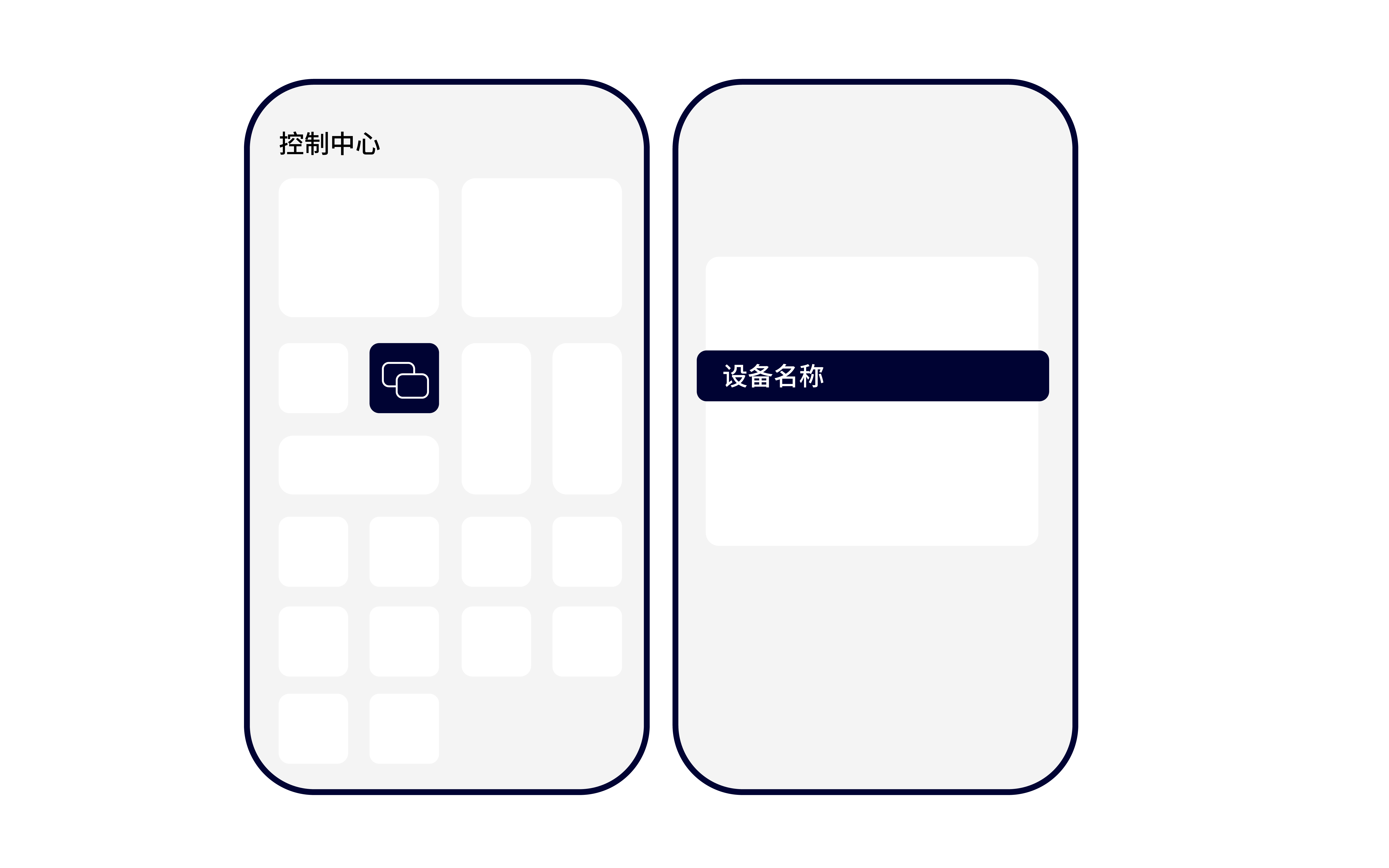
- En su dispositivo Apple, deslice hacia arriba desde la parte inferior de la pantalla para acceder al Centro de control.
- En el Centro de control, busque la opción AirPlay.
- Si su TV es compatible con AirPlay, debería aparecer en la lista de dispositivos disponibles. Toque el nombre de su TV para establecer la conexión.
-
Duplicación de pantalla y transmisión:
- Si la conexión es exitosa, la opción AirPlay en el Centro de control debería mostrar el nombre de su TV. Esto indica que la duplicación de pantalla o la transmisión está activa.
Métodos alternativos
-
Aplicaciones de terceros:
- Si su TV no aparece en la lista de AirPlay, es posible que no sea compatible de forma nativa con AirPlay. En este caso, puede intentar usar aplicaciones de terceros como LeBo Casting. Estas aplicaciones pueden facilitar la duplicación de pantalla y la transmisión entre dispositivos Apple y TVs que no son compatibles de forma nativa con AirPlay.
-
Configuración de Smart TV:
Consideraciones
- Actualizaciones de firmware y software:Asegúrese de que tanto su dispositivo Apple como su TV tengan instaladas las últimas actualizaciones de firmware o software. Estas actualizaciones pueden incluir soporte para nuevas funciones o mejoras en las existentes.
- Conexiones HDMI y otras:Si conecta su dispositivo Apple al TV mediante un cable HDMI u otra conexión física, AirPlay no estará disponible. AirPlay es una tecnología inalámbrica que requiere que ambos dispositivos estén en la misma red.
En resumen, la mejor manera de verificar si su TV es compatible con AirPlay es verificar la información del fabricante, asegurarse de que ambos dispositivos estén en la misma red y usar la opción AirPlay en su dispositivo Apple para establecer la conexión. Si su TV no aparece en la lista de dispositivos disponibles, puede usar aplicaciones de terceros o verificar opciones adicionales en la configuración de su TV.
Categories: TECHNOLOGY BLOG
