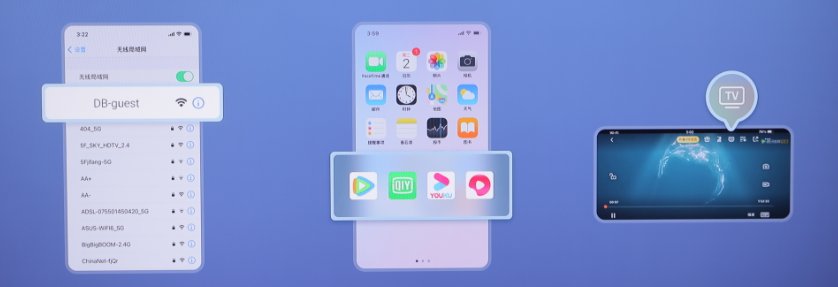
¿Cómo proyectar tu teléfono o computadora en el TV Skyworth?
El TV Skyworth soporta tres métodos principales de proyección de pantalla: proyección de pantalla del teléfono móvil, proyección de pantalla de la computadora y proyección de pantalla de aplicaciones de cine y televisión. Entre ellos, la proyección de pantalla del teléfono móvil se divide en proyección de pantalla del teléfono Android, proyección de pantalla del teléfono Apple y proyección de pantalla NFC. La proyección de pantalla de la computadora se divide en proyección de pantalla de Windows 10 y proyección de pantalla de la computadora Apple.
Tomando el nuevo TV Skyworth A63 como ejemplo, te llevaremos a comprender todos los métodos de proyección de pantalla de Skyworth TV, permitiéndote lograr fácilmente la función de proyección de pantalla del TV Skyworth.
Proyección de pantalla móvil
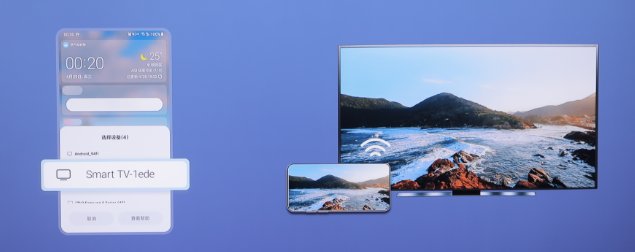
(1) Proyección de pantalla del teléfono Android
1. Desliza la barra de estado del teléfono y haz clic en proyección de pantalla inalámbrica/replicación
2. Selecciona el dispositivo: Smart TV-1ede, completa la proyección de pantalla
(2) Proyección de pantalla del teléfono Apple
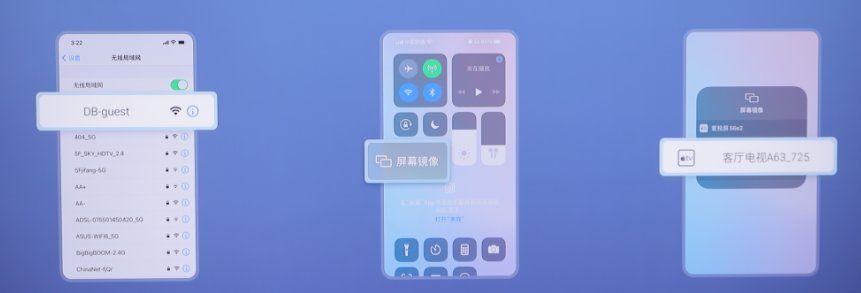
1. Abre la red LAN inalámbrica y conecta el TV Skyworth y el teléfono Apple a la misma WiFi
2. Encuentra la imagen de pantalla en la barra de atajos de Apple y haz clic en ella
3. Elige un dispositivo Skyworth TV en modo espejo
(3) Proyección de pantalla NFC
1. Abre la red LAN inalámbrica y conecta el TV Skyworth y el teléfono a la misma WiFi
2. Toca la etiqueta NFC o etiqueta NFC en el control remoto con tu teléfono
3. Haz clic para habilitar la proyección de pantalla
Proyección de pantalla de computadora
(1) Proyección de pantalla de Windows 10
1. Haz clic en el cuadro de notificación en la esquina inferior derecha de tu computadora con Windows 10 – Conectar
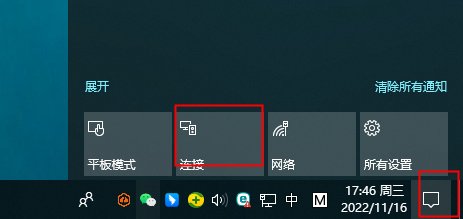
2. Selecciona el dispositivo TV Skyworth al que deseas proyectar: Smart TV-1ede, completa la proyección de pantalla
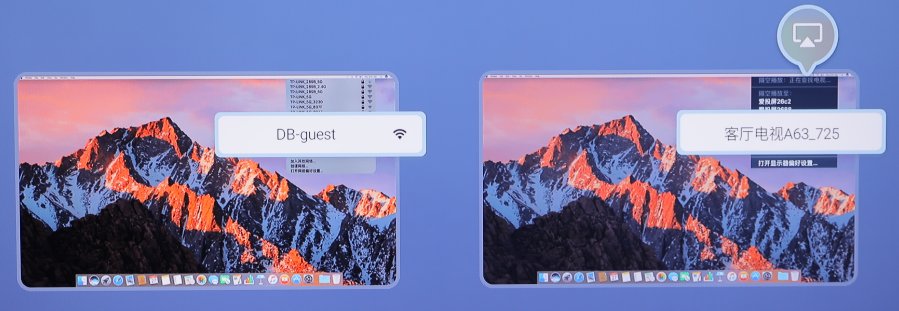
(2) Proyección de pantalla de la computadora Apple
1. Conecta la computadora Apple y el TV Skyworth a la misma red WiFi
2. Haz clic en la proyección de pantalla en la esquina superior derecha de la computadora Apple y selecciona el TV Skyworth para completar el proceso
Proyección de pantalla de aplicaciones de cine y televisión
1. Abre la red LAN inalámbrica y conecta tu teléfono y el TV Skyworth a la misma red WiFi
2. Abre la aplicación de cine y televisión móvil, haz clic en el video que deseas ver
3. Haz clic en el icono de proyección de pantalla en la esquina superior derecha del video, y selecciona el TV Skyworth correspondiente