1. Verificar compatibilidad:
- Miracast: La mayoría de los smart TV Hisense modernos son compatibles con Miracast, un estándar de pantalla inalambrica.
2. Conectar a la misma red Wi-Fi:
- Tanto tu telefono/computadora como el TV Hisense deben estar conectados a la misma red Wi-Fi.
3. Habilitar Screen Mirroring en tu telefono/computadora:
- Android:
- Ve a Configuracion > Dispositivos conectados > Preferencias de conexion > Transmitir.
- Selecciona tu TV Hisense de la lista de dispositivos disponibles.
- Windows:
- Presiona Tecla de Windows + P.
- Selecciona “Conectar a una pantalla inalambrica.”
- Elige tu TV Hisense de la lista.
- Mac:
- Haz clic en el icono de AirPlay en la barra de menu (si tu TV Hisense es compatible con AirPlay 2).
- Selecciona tu TV Hisense de la lista de dispositivos disponibles.
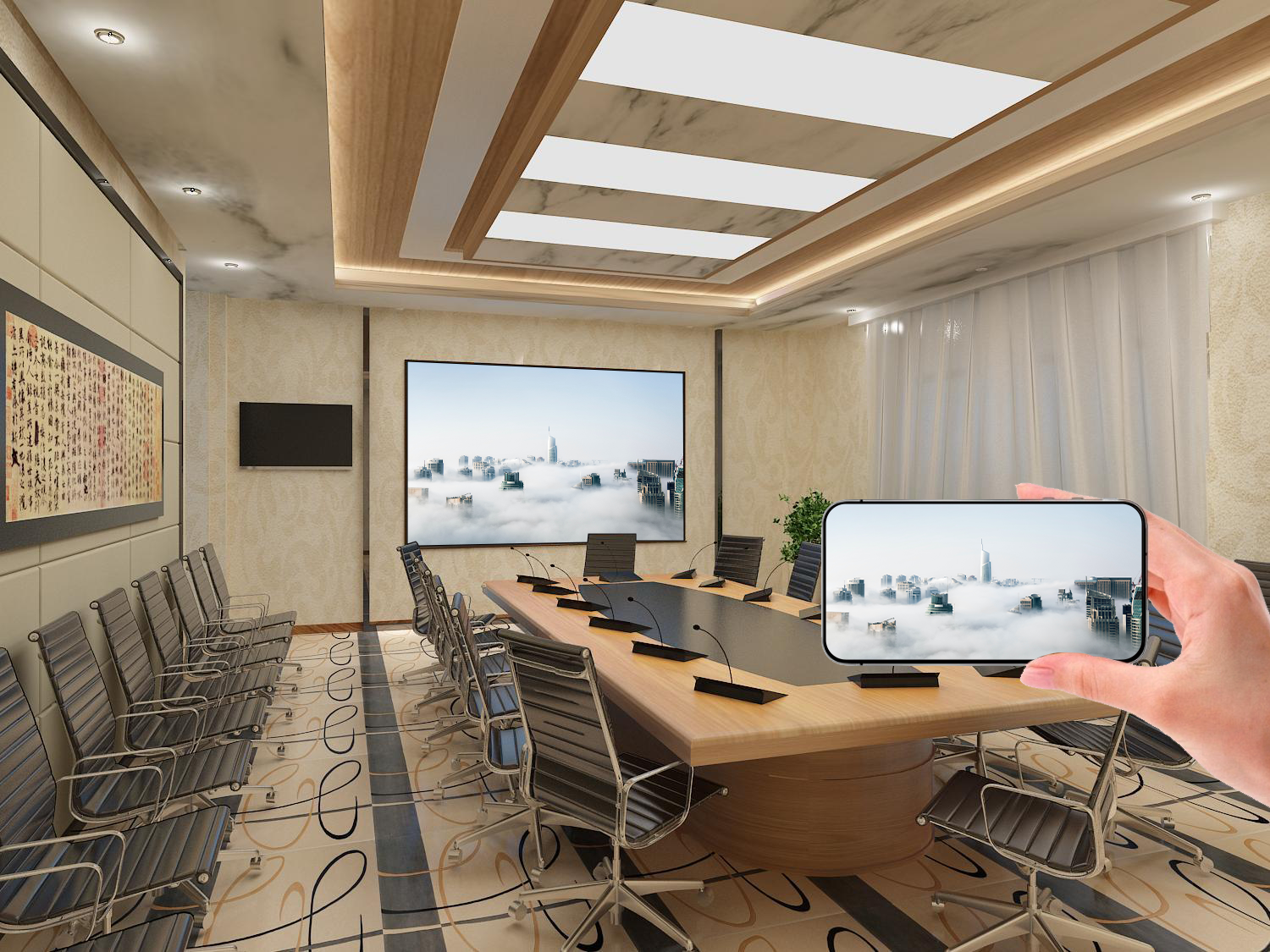
4. Habilitar Screen Mirroring en tu TV Hisense:
- Accede al menu de configuracion del TV Hisense.
- Busca opciones como “Screen Mirroring,” “Pantalla inalambrica,” o “Miracast.”
- Habilita la duplicacion de pantalla en tu TV Hisense.
5. Conectar dispositivos:
- Tu telefono/computadora comenzara a buscar dispositivos disponibles.
- Selecciona tu TV Hisense de la lista de dispositivos detectados.
- Algunos TV Hisense pueden requerir que aceptes una solicitud de conexion en el propio TV.
6. Iniciar duplicacion:
- Una vez conectado, la pantalla de tu telefono/computadora se duplicara en tu TV Hisense.
Consejos para solucionar problemas:
- Conexion Wi-Fi estable: Una conexion Wi-Fi fuerte y estable es crucial.
- Actualizaciones de software: Asegurate de que tu telefono/computadora y TV Hisense tengan las ultimas actualizaciones de software instaladas.
- Reiniciar dispositivos: Reinicia tanto tu telefono/computadora como el TV Hisense.
Nota:
- Los pasos exactos pueden variar ligeramente dependiendo del sistema operativo de tu telefono/computadora, el modelo del TV Hisense y la version del software del TV.
- Si tienes problemas, consulta el manual de usuario de tu TV Hisense o contacta al soporte de Hisense para obtener ayuda.
Categorias: TECHNOLOGY BLOG
