1. Vérifier la compatibilité :
- Miracast : La plupart des TV intelligentes Hisense modernes prennent en charge Miracast, une norme de diffusion d’écran sans fil.
2. Se connecter au même réseau Wi-Fi :
- Votre téléphone/ordinateur et votre TV Hisense doivent être connectés au même réseau Wi-Fi.
3. Activer le Screen Mirroring sur votre téléphone/ordinateur :
- Android :
- Accédez à Paramètres > Appareils connectés > Préférences de connexion > Cast.
- Sélectionnez votre TV Hisense dans la liste des appareils disponibles.
- Windows :
- Appuyez sur la touche Windows + P.
- Sélectionnez « Se connecter à un affichage sans fil. »
- Choisissez votre TV Hisense dans la liste.
- Mac :
- Cliquez sur l’icône AirPlay dans la barre de menus (si votre TV Hisense prend en charge AirPlay 2).
- Sélectionnez votre TV Hisense dans la liste des appareils disponibles.
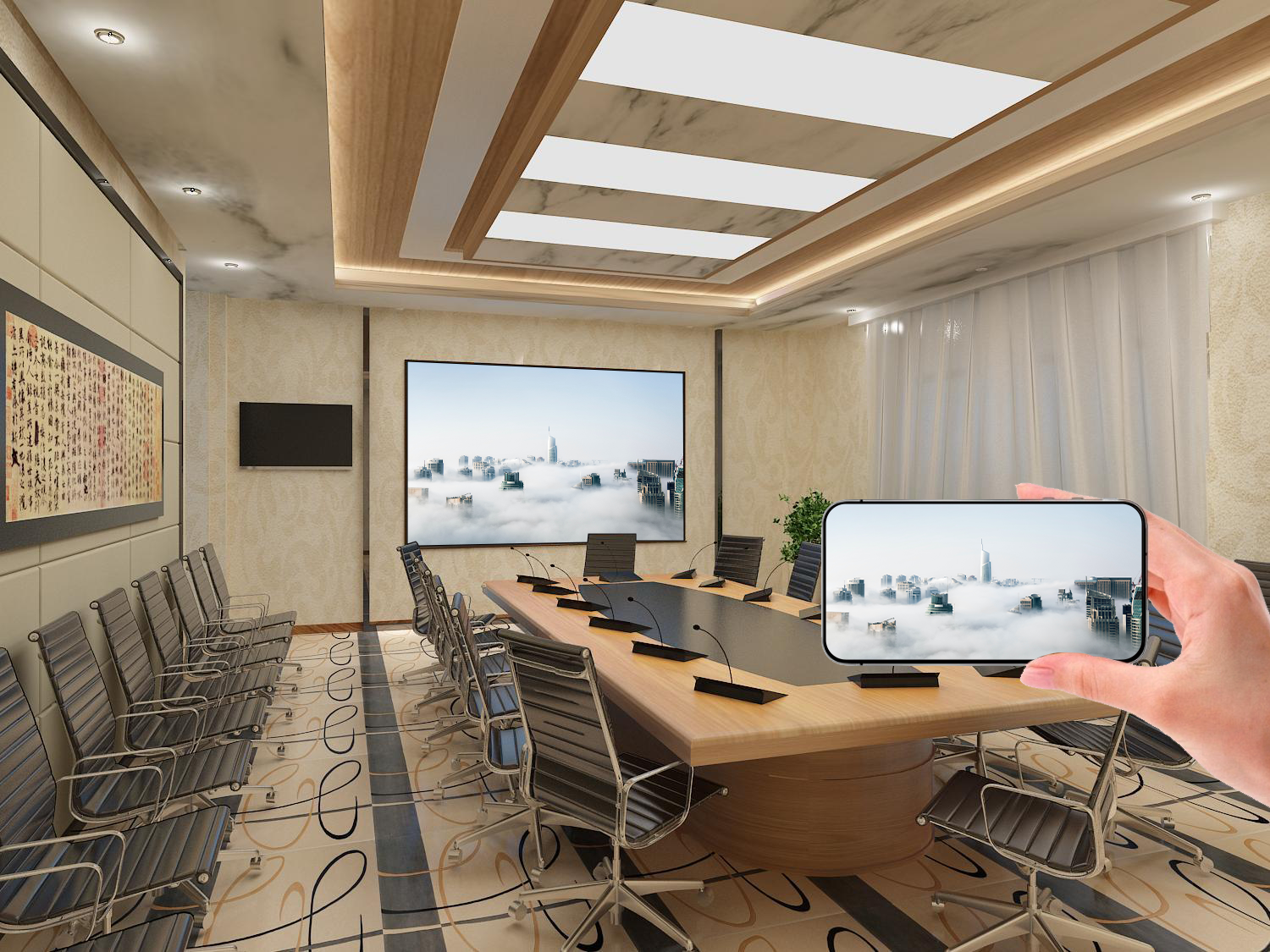
4. Activer le Screen Mirroring sur votre TV Hisense :
- Accédez au menu des paramètres de votre TV Hisense.
- Recherchez des options telles que « Screen Mirroring, » « Affichage sans fil, » ou « Miracast. »
- Activez le screen mirroring sur votre TV Hisense.
5. Connecter les appareils :
- Votre téléphone/ordinateur commencera à rechercher les appareils disponibles.
- Sélectionnez votre TV Hisense dans la liste des appareils détectés.
- Certaines TV Hisense peuvent vous demander d’accepter une demande de connexion directement sur la TV.
6. Commencer le mirroring :
- Une fois connectés, l’écran de votre téléphone/ordinateur sera dupliqué sur votre TV Hisense.
Conseils de dépannage :
- Connexion Wi-Fi stable : Une connexion Wi-Fi forte et stable est essentielle.
- Mises à jour logicielles : Assurez-vous que votre téléphone/ordinateur et votre TV Hisense disposent des dernières mises à jour logicielles installées.
- Redémarrer les appareils : Redémarrez à la fois votre téléphone/ordinateur et votre TV Hisense.
Remarque :
- Les étapes exactes peuvent varier légèrement en fonction du système d’exploitation de votre téléphone/ordinateur, du modèle de TV Hisense et de la version du logiciel de la TV.
- Si vous rencontrez des problèmes, consultez le manuel d’utilisation de votre TV Hisense ou contactez le support Hisense pour obtenir de l’aide.
Categories : TECHNOLOGY BLOG
