Lorsque AirPlay affiche une image mais qu’aucun son n’est entendu, il peut y avoir plusieurs raisons possibles. Voici quelques problèmes courants et leurs solutions correspondantes :
Problèmes courants et solutions
- Sélection du périphérique de sortie audio
- Assurez-vous que le bon périphérique de sortie audio est sélectionné. Parfois, l’audio peut être dirigé vers un autre appareil, comme des écouteurs ou un autre système de haut-parleurs.
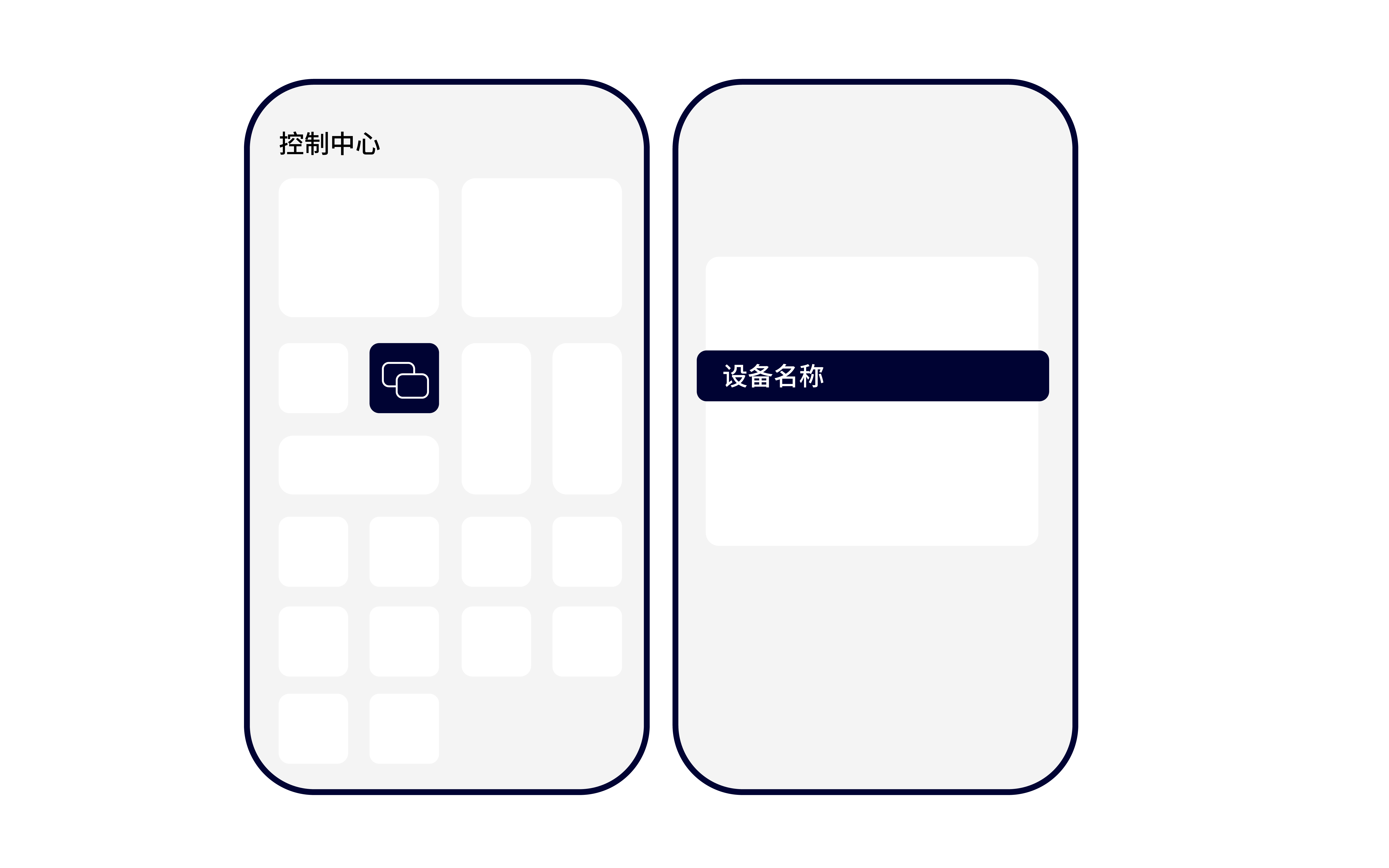
- Sur les appareils iOS, vous pouvez vérifier la sortie audio dans le Centre de contrôle en balayant vers le bas depuis le coin supérieur droit et en appuyant sur l’icône « Sortie audio ».
- Paramètres de volume
- Vérifiez les niveaux de volume sur votre appareil iOS et sur le récepteur compatible AirPlay (par exemple, Apple TV, smart TV ou haut-parleur).
- Assurez-vous que le bouton muet n’est pas activé sur l’un ou l’autre des appareils.
- Problèmes de connexion
- Vérifiez que votre appareil iOS et le récepteur compatible AirPlay sont connectés au même réseau Wi-Fi.
- Redémarrez votre routeur ou ajustez la position de vos appareils pour améliorer la stabilité du réseau.
- Mises à jour logicielles et micrologicielles
- Assurez-vous que votre appareil iOS, le récepteur compatible AirPlay et tous les logiciels pertinents (par exemple, les applications qui diffusent du contenu) sont mis à jour vers les dernières versions.
- Parfois, un logiciel ou un micrologiciel obsolète peut causer des problèmes de compatibilité.
- Compatibilité des applications
- Certaines applications peuvent avoir des restrictions sur la sortie audio AirPlay. Vérifiez les paramètres de l’application ou sa documentation pour voir s’il y a des problèmes connus.
- Essayez d’utiliser une autre application pour diffuser du contenu et voyez si le problème de son persiste.
- Support du format
- Le format audio du contenu que vous essayez de diffuser peut ne pas être pris en charge par votre récepteur compatible AirPlay.
- Essayez de convertir le format audio ou utilisez une autre source de contenu compatible avec votre récepteur.
- Interférence Bluetooth
- Si vous utilisez des écouteurs ou des haut-parleurs Bluetooth avec votre appareil iOS, ils peuvent interférer avec la connexion AirPlay.
- Essayez de déconnecter tous les appareils Bluetooth et voyez si le problème de son est résolu.
- Problèmes matériels
- Dans de rares cas, il peut y avoir des problèmes matériels avec votre appareil iOS ou le récepteur compatible AirPlay qui causent le problème de son.
- Si vous soupçonnez des problèmes matériels, contactez le fabricant ou un centre de service pour une assistance supplémentaire.
Conseils supplémentaires
- Redémarrer les appareils : Parfois, redémarrer à la fois votre appareil iOS et le récepteur compatible AirPlay peut résoudre des problèmes temporaires.
- Réinitialiser les paramètres réseau : Sur votre appareil iOS, vous pouvez essayer de réinitialiser les paramètres réseau pour effacer tout problème de configuration potentiel qui pourrait causer des problèmes de connexion. Cela peut être fait en allant dans « Réglages » > « Général » > « Réinitialiser » > « Réinitialiser les paramètres réseau ».
Contacter le support
Si vous avez essayé toutes les solutions ci-dessus et que le problème persiste, il peut être nécessaire de contacter l’équipe de support de votre appareil iOS ou du récepteur compatible AirPlay pour une assistance supplémentaire. Ils peuvent fournir des conseils plus spécifiques en fonction du modèle et de la version logicielle de vos appareils.
En dépannant systématiquement le problème, vous devriez être en mesure d’identifier et de résoudre le problème causant l’absence de son lors de l’utilisation de AirPlay.
Catégories : TECHNOLOGY BLOG
