1. Verifica la compatibilità:
- Miracast: La maggior parte dei TV smart Hisense moderni supporta Miracast, uno standard per display wireless.
2. Connettiti alla stessa rete Wi-Fi:
- Sia il tuo telefono/computer che il TV Hisense devono essere connessi alla stessa rete Wi-Fi.
3. Abilita lo Screen Mirroring sul telefono/computer:
- Android:
- Vai su Impostazioni > Dispositivi connessi > Preferenze di connessione > Trasmetti.
- Seleziona il tuo TV Hisense dall’elenco dei dispositivi disponibili.
- Windows:
- Premi tasto Windows + P.
- Seleziona “Connetti a un display wireless.”
- Scegli il tuo TV Hisense dall’elenco.
- Mac:
- Clicca sull’icona AirPlay nella barra dei menu (se il tuo TV Hisense supporta AirPlay 2).
- Seleziona il tuo TV Hisense dall’elenco dei dispositivi disponibili.
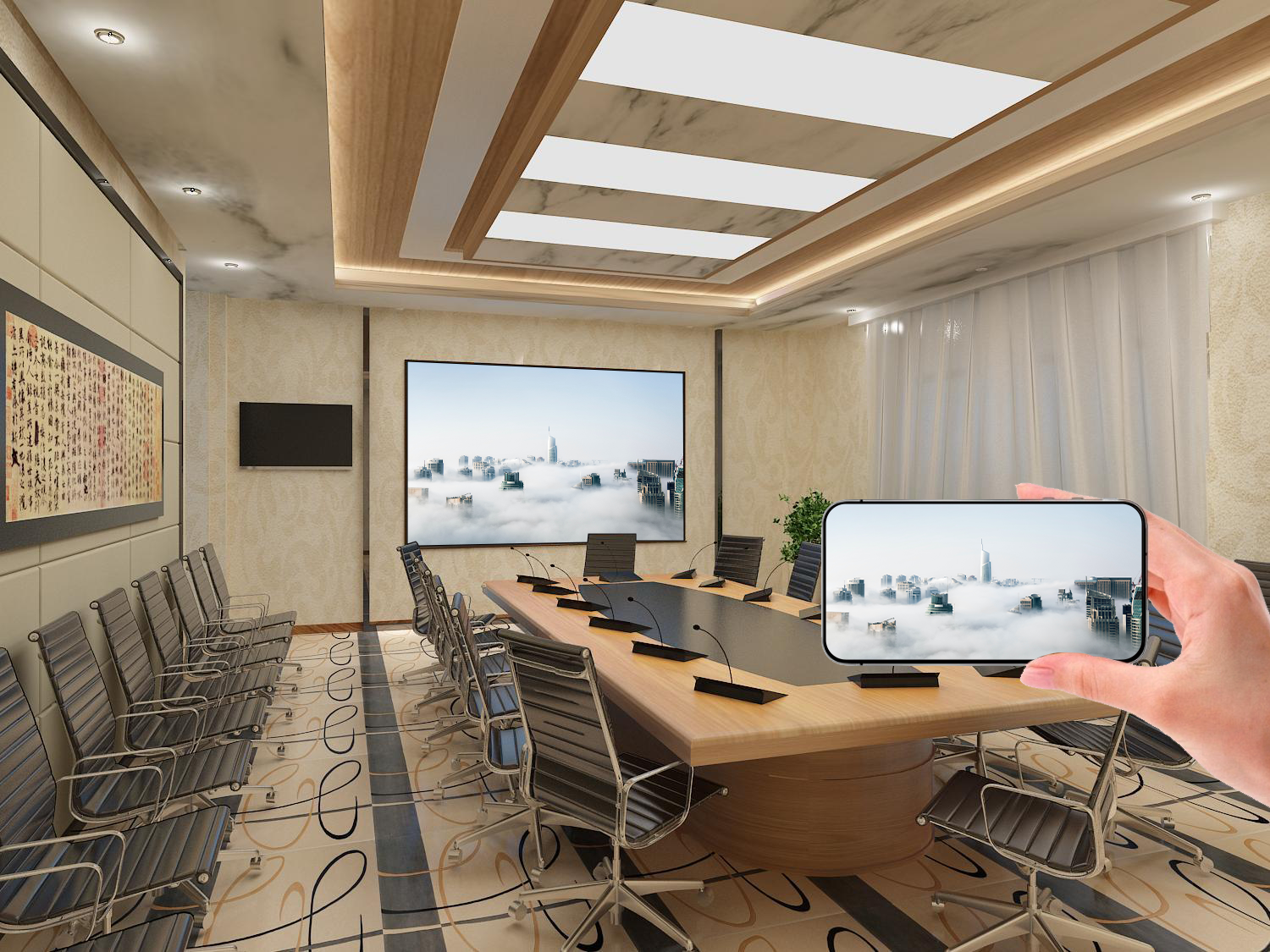
4. Abilita lo Screen Mirroring sul TV Hisense:
- Accedi al menu delle impostazioni del TV Hisense.
- Cerca opzioni come “Screen Mirroring,” “Display Wireless,” o “Miracast.”
- Abilita lo screen mirroring sul tuo TV Hisense.
5. Connetti i dispositivi:
- Il tuo telefono/computer inizierà a cercare i dispositivi disponibili.
- Seleziona il tuo TV Hisense dall’elenco dei dispositivi rilevati.
- Alcuni TV Hisense potrebbero richiederti di accettare una richiesta di connessione sul TV stesso.
6. Avvia la riproduzione:
- Una volta connesso, lo schermo del tuo telefono/computer verrà riprodotto sul TV Hisense.
Suggerimenti per la risoluzione dei problemi:
- Connessione Wi-Fi forte: Una connessione Wi-Fi forte e stabile è fondamentale.
- Aggiornamenti software: Assicurati che il tuo telefono/computer e il TV Hisense abbiano gli ultimi aggiornamenti software installati.
- Riavvia i dispositivi: Riavvia sia il telefono/computer che il TV Hisense.
Nota:
- I passaggi esatti potrebbero variare leggermente a seconda del sistema operativo del telefono/computer, del modello del TV Hisense e della versione del software del TV.
- Se incontri problemi, consulta il manuale utente del TV Hisense o contatta il supporto Hisense per assistenza.
Categories: TECHNOLOGY BLOG
