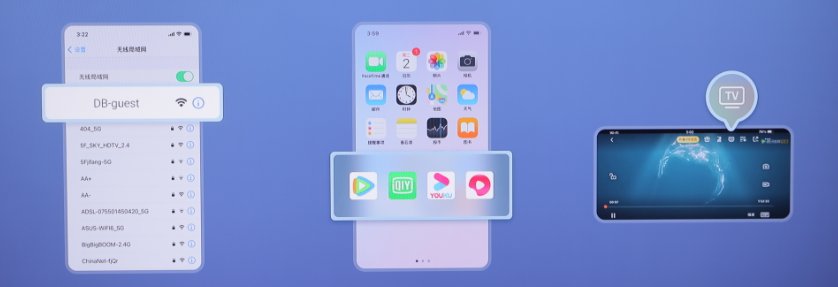
Skyworth TVは3つの主要な画面投射方式をサポートしています:スマホの画面投射、コンピュータの画面投射、影视アプリの画面投射です。そのうち、スマホの画面投射は、Androidスマホの画面投射、iPhoneスマホの画面投射、NFC画面投射に分けられます。コンピュータの画面投射は、Windows 10の画面投射とAppleコンピュータの画面投射に分けられます。
新しいSkyworth TV A63を例に、Skyworth TVのすべての画面投射方法を解説し、あなたがSkyworth TVの画面投射機能を簡単に実現できるようにします。
スマホの画面投射
(1) Androidスマホの画面ミラー
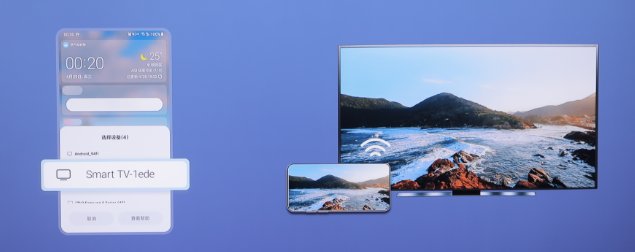
1. スマホ的通知バーをスワイプして表示し、ワイヤレス画面ミラー/ミラーリングをクリックします
2. デバイスを選択:Smart TV-1ede、画面投射完了
(2) iPhoneスマホの画面ミラー
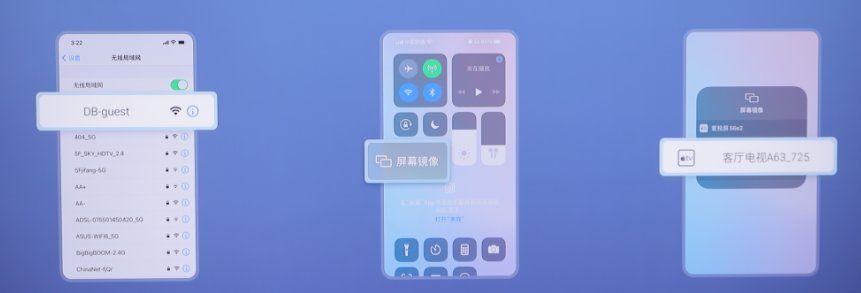
1. ワイヤレスLANを開き、Skyworth TVとiPhoneスマホを同じWiFiに接続します
2. iPhoneショートカットバーで画面映写を見つけ、クリックします
3. ミラー先のSkyworth TVデバイスを選びます
(3) NFC画面投射
1. ワイヤレスLANを開き、Skyworth TVとスマホを同じWiFiに接続します
2. スマホをリモコンのNFCタグまたはNFCマークに触せます
3. 画面ミラーを有効にするをクリックします
コンピュータの画面投射
(1) Windows 10の画面ミラー
1. Windows 10コンピュータの右下の通知ボックスをクリック – 接続
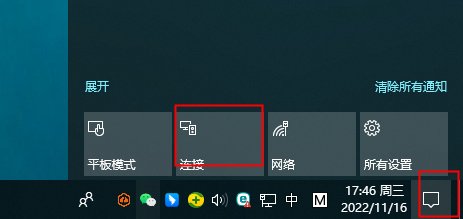
2. 投射先のSkyworth TVデバイスを選択:Smart TV-1ede、画面投射完了
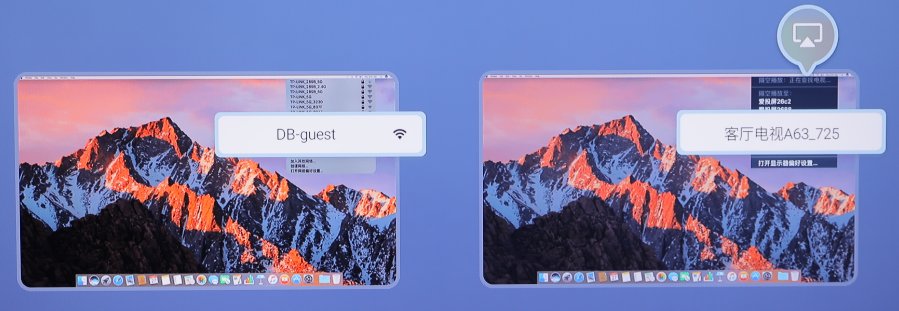
(2) Appleコンピュータの画面ミラー
1. AppleコンピュータとSkyworth TVを同じWiFiネットワークに接続します
2. Appleコンピュータの右上にある画面投射をクリックし、Skyworth TVを選択して完了します
影视アプリの画面投射
1. ワイヤレスLANを開き、スマホとSkyworth TVを同じWiFiネットワークに接続します
2. スマホの影视アプリを開き、視聴したい動画をクリックします
3. 動画の右上の画面投射アイコンをクリックし、対応するSkyworth TVを選びます