コンピュータープロジェクション – Xiaomi TVにコンピュータのコンテンツを表示させる方法?複数の方法があります
小米TVにコンピュータのコンテンツを表示させる方法には、いくつかのアプローチがあります:
方法1:Miracast機能を使用する
- コンピュータと小米TVの両方がMiracast機能をサポートしており、同じWi-Fiネットワークに接続されていることを確認してください。
- コンピュータで「設定」を開き、「デバイス」を選択し、「Bluetoothまたは他のデバイスを追加する」をクリックします。
- ポップアップウィンドウで「ワイヤレスディスプレイまたはプロジェクション」を選択し、コンピュータが近くのデバイスを検索するのを待ちます。
- 検索結果で小米TVを見つけ、クリックして接続します。接続が成功すると、コンピュータのコンテンツが小米TVに表示されます。
方法2:DLNA機能を使用する
- コンピュータと小米TVの両方にWindows Media PlayerなどのDLNAサービスソフトウェアをインストールします。
- コンピュータで再生したい動画、写真、またはオーディオファイルを見つけ、右クリックして「デバイスに再生」を選択し、続いて小米TVを選びます。
- 問題がなければ、コンピュータのコンテンツはDLNAプロトコルを通じて小米TVに表示できるはずです。
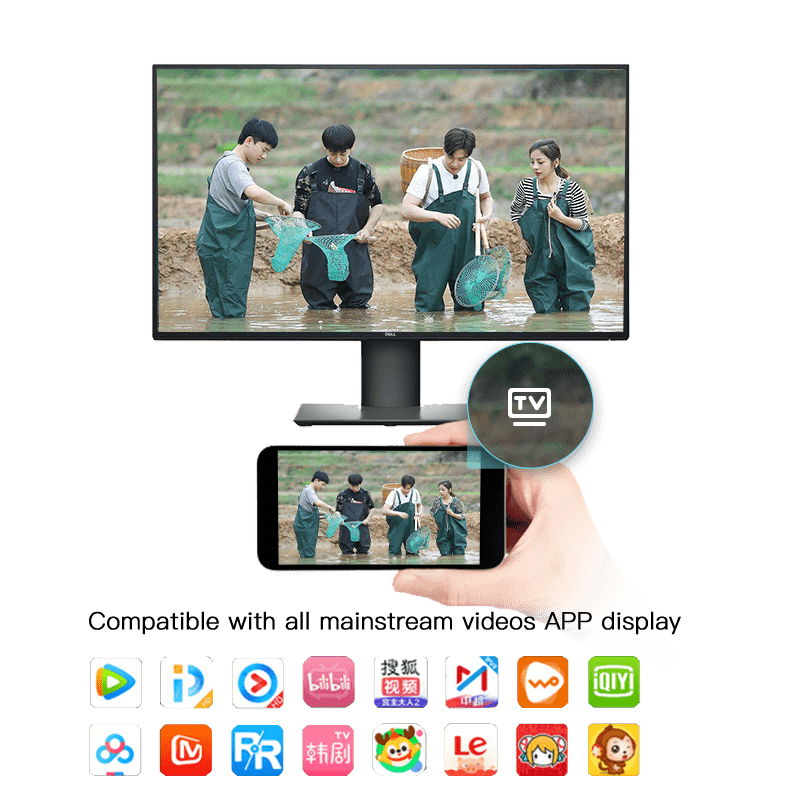
方法3:有線接続を使用する
- HDMIケーブルでコンピュータと小米TVを接続します。
- コンピュータで「設定」を開き、「ディスプレイ」を選択し、「このコンピュータにプロジェクション」オプションを見つけて開きます。
- 小米TVで「HDMI」を入力ソースとして選択し、コンピュータのコンテンツがテレビに表示されるのを待ちます。
なお、異なるコンピュータや小米TVのモデルでは、動作インターフェースや機能設定が異なる場合があり、具体的な操作手順も異なる場合があります。問題が発生した場合は、関連するデバイスのユーザーマニュアルまたはオンラインサポートドキュメントを参照して、より詳細なガイダンスを受けることをお勧めします。
カテゴリー: テクノロジーブログ
