スクリーンミラーリング – Microsoft Surfaceのスクリーンミラーリングはどのように機能しますか?Microsoft SurfaceをTV画面に投影する4つの方法を紹介します
Microsoft Surfaceは強力なタブレットですが、ゲームや映画をより楽しんだり、作業内容を展示したりするために、TVに接続したいと思うことがあります。以下に、Microsoft SurfaceをTVに接続する4つの方法を示します。
Surfaceのスクリーンミラーリングには複数の方法があり、以下は一般的な手順です:
- HDMIケーブルを使用して接続する:
- TVとSurfaceの両方にHDMIポートがあることを確認してください。ない場合は、SurfaceからHDMIへのアダプターなどの使用を検討してください。
- HDMIケーブルを購入し、一方をTVのHDMIポートに、もう一方をSurfaceのHDMIポートに接続します。
- TVでHDMI сигналソースを入力ソースとして選択すると、TV上でSurfaceの画面コンテンツが表示されます。
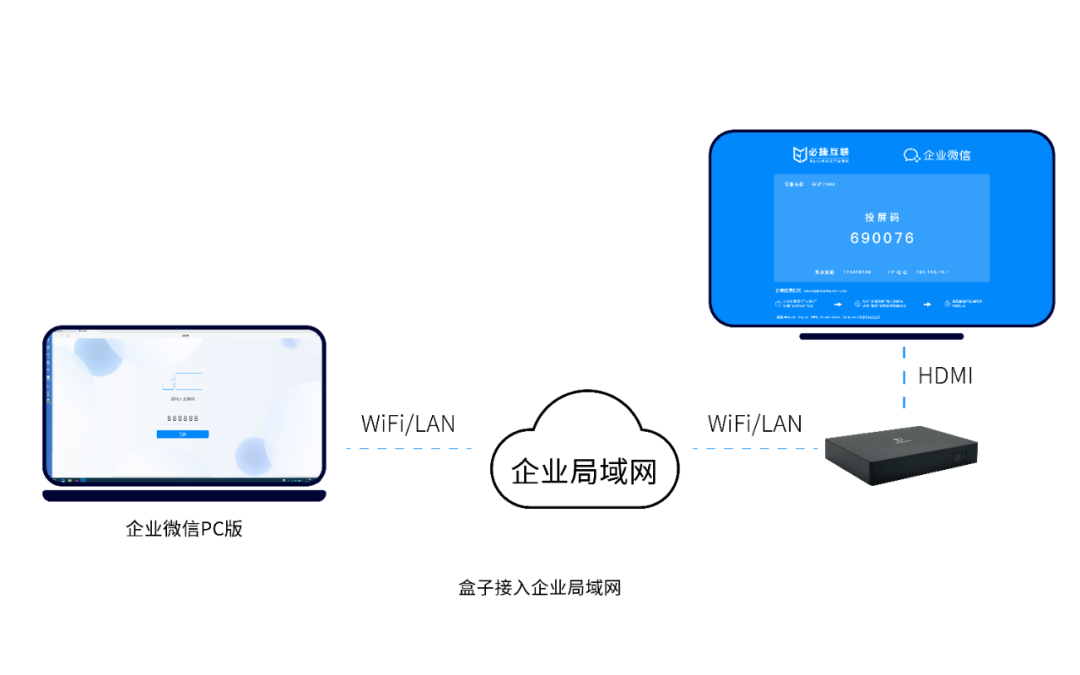
- BluetoothまたはWi-Fi経由で接続する:
- TVにMicrosoft Surface Appをインストールします。
- TVがBluetoothまたはWi-Fi機能に対応していることを確認し、SurfaceでBluetoothまたはWi-Fi機能をオンにします。
- TVとSurfaceをペアリングすると、接続が完了すると、SurfaceからのコンテンツをTVにワイヤレスで投影できます。
- 画面投影機能を使用する:
- SurfaceとTVの両方がMiracast機能に対応している場合、ワイヤレスのスクリーンミラーリングを使用できます。
- Surfaceで「設定」アプリを開き、「デバイス」を選択してから、「ワイヤレスディスプレイに接続」を選択します。
- システムが自動的に近くのMiracastデバイスを検索して検出するため、リストからTVを選択し、プロンプトに従って接続を完了します。
- スーパーバー沙汰を使用する:
- Surfaceのスタートインターフェースの右側から中央に向かってスライドし、Charmsメニューを引き出します。
- スーパーバー沙汰の「プロジェクション」ボタンをクリックします。
- 「プロジェクション」オプションの「ワイヤレスディスプレイを追加」ボタンをクリックします。
- システムは利用可能なワイヤレス受信デバイスを検索してリスト表示するため、TVを選択し、プロンプトに従って接続を完了します。
異なるSurfaceおよびTVモデルでは、動作手順や機能サポートが異なる場合があります。スクリーンミラーリング操作を実行する前に、デバイスのマニュアルまたは公式サポートドキュメントを参照して、正しい操作を確保し、デバイスのスクリーンミラーリング機能を十分に活用することをお勧めします。
カテゴリー: テクノロジー博客
