AirPlayで映像は表示されるが音が聞こえない場合、いくつかの潜在的な理由が考えられます。一般的な問題とその解決策を以下に示します:
一般的な問題と解決策
- オーディオ出力デバイスの選択
- 正しいオーディオ出力デバイスが選択されていることを確認してください。オーディオがヘッドフォンや他のスピーカーシステムなど、異なるデバイスに导向されている場合があります。
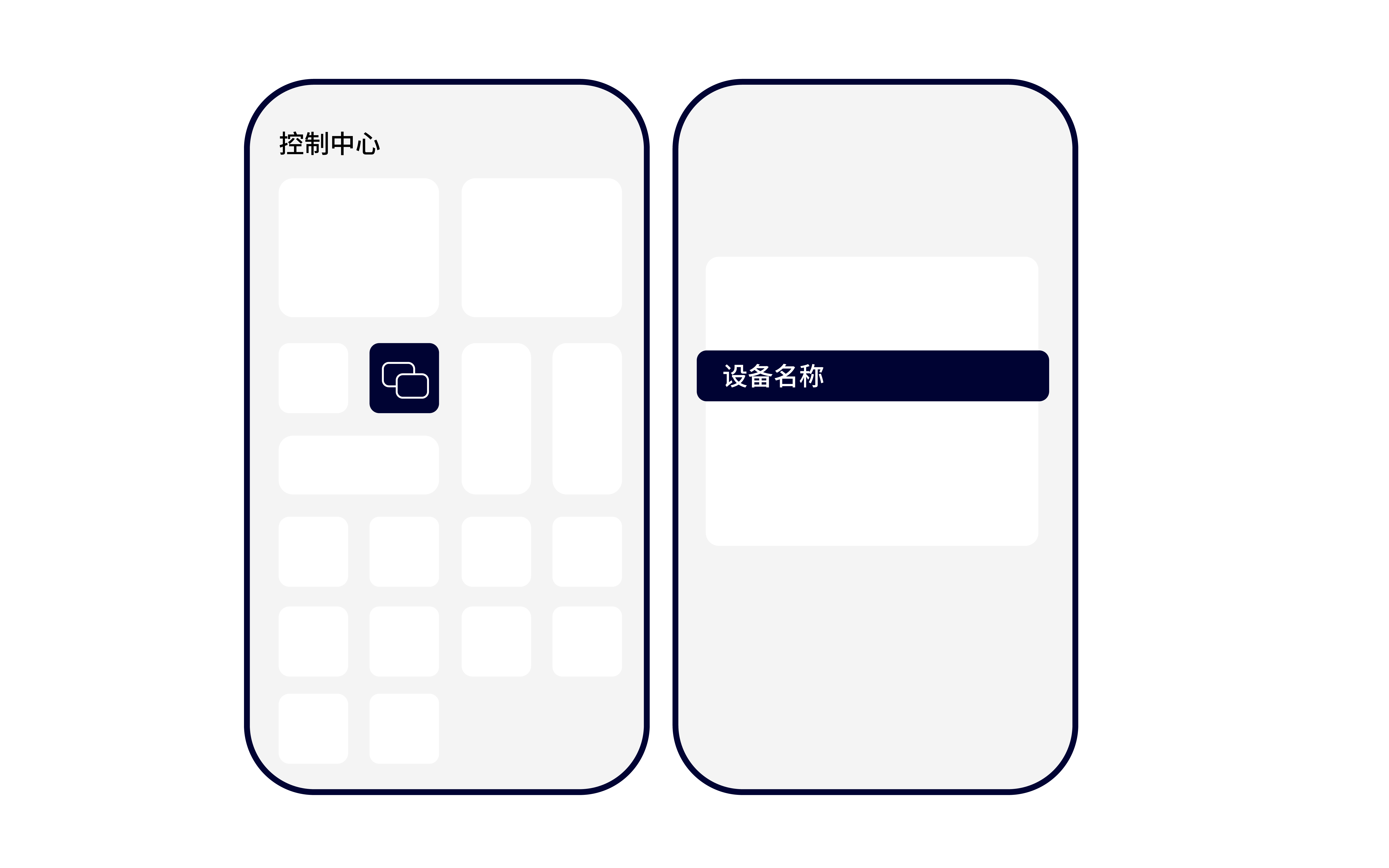
- iOSデバイスでは、画面右上からスワイプしてコントロールセンターにアクセスし、「オーディオ出力」アイコンをタップすることで、オーディオ出力を確認できます。
- 音量設定
- iOSデバイスとAirPlay対応レシーバー(例:Apple TV、スマートTV、スピーカー)の両方の音量レベルを確認してください。
- 両方のデバイスでミュートボタンが有効になっていないことを確認してください。
- 接続の問題
- iOSデバイスとAirPlay対応レシーバーが同じWi-Fiネットワークに接続されていることを確認してください。
- ルーターを再起動するか、デバイスの位置を調整してネットワークの安定性を改善してください。
- ソフトウェアとファームウェアのアップデート
- iOSデバイス、AirPlay対応レシーバー、関連するソフトウェア(例:コンテンツをストリーミングしているアプリ)が最新バージョンにアップデートされていることを確認してください。
- 古いソフトウェアやファームウェアが互換性の問題を引き起こすことがあります。
- アプリの互換性
- 一部のアプリはAirPlayオーディオ出力に制限がある場合があります。アプリの設定やドキュメントを確認して、既知の問題があるかどうかを確認してください。
- 異なるアプリを使用してコンテンツをストリーミングし、音の問題が継続するかどうかを確認してください。
- フォーマットのサポート
- ストリーミングしようとしているコンテンツのオーディオフォーマットが、AirPlay対応レシーバーによってサポートされていない場合があります。
- オーディオフォーマットを変換するか、レシーバーと互換性のある異なるコンテンツのソースを試してください。
- Bluetoothの干渉
- iOSデバイスでBluetoothヘッドフォンやスピーカーを使用している場合,它们がAirPlay接続に干渉する可能性があります。
- Bluetoothデバイスの接続を切り離して、音の問題が解決されるかどうかを確認してください。
- ハードウェアの問題
- まれに、iOSデバイスやAirPlay対応レシーバーのハードウェアの問題が音の問題を引き起こしている場合があります。
- ハードウェアの問題が疑われる場合は、メーカーまたはサービスセンターに連絡して詳しい支援を求めてください。
追加のヒント
- デバイスの再起動:iOSデバイスとAirPlay対応レシーバーの両方を再起動すると、一時的な問題が解決できることがあります。
- ネットワーク設定のリセット:iOSデバイスでネットワーク設定をリセットして、接続の問題を引き起こしている可能性のある設定の問題をクリアできます。「設定」→「一般」→「リセット」→「ネットワーク設定のリセット」と操作してください。
サポートに連絡する
上記のすべての解決策を試しても問題が解決しない場合は、iOSデバイスまたはAirPlay対応レシーバーのサポートチームに連絡して詳しい支援を求めることが必要です。彼らはデバイスのモデルとソフトウェアバージョンに基づいて、より具体的なガイダンスを提供できます。
問題を系統的にトラブルシューティングすることで、AirPlayを使用時に音が聞こえない原因を特定し、解決できるはずです。
カテゴリ: TECHNOLOGY BLOG
