Er zijn meerdere manieren om computerinhoud op Xiaomi TV te projecteren, waaronder de volgende veelvoorkomende methoden:
Methode 1: Gebruik Miracast-functie
- Zorg ervoor dat zowel de computer als de Xiaomi TV Miracast-functie ondersteunen en zijn verbonden met hetzelfde Wi-Fi-netwerk.
- Open “Instellingen” op de computer, selecteer “Apparaten” en klik vervolgens op “Bluetooth of andere apparaten toevoegen”.
- Selecteer in het pop-upvenster “Draadloos beeldscherm of projectie” en wacht tot de computer zoekt naar apparaten in de buurt.
- Zoek Xiaomi TV in de zoekresultaten en klik op verbinden. Nadat de verbinding tot stand is gebracht, kan de inhoud op de computer worden geprojecteerd op Xiaomi TV.
Methode 2: Gebruik de DLNA-functie
- Installeer DLNA-service software zoals Windows Media Player op zowel computers als Xiaomi TV’s.
- Zoek het video-, foto- of audiobestand dat u wilt afspelen op uw computer, klik met de rechtermuisknop en selecteer “Afspelen naar apparaat” en kies vervolgens Xiaomi TV.
- Als alles normaal is, zou de inhoud op de computer via het DLNA-protocol op de Xiaomi TV moeten kunnen worden geprojecteerd.
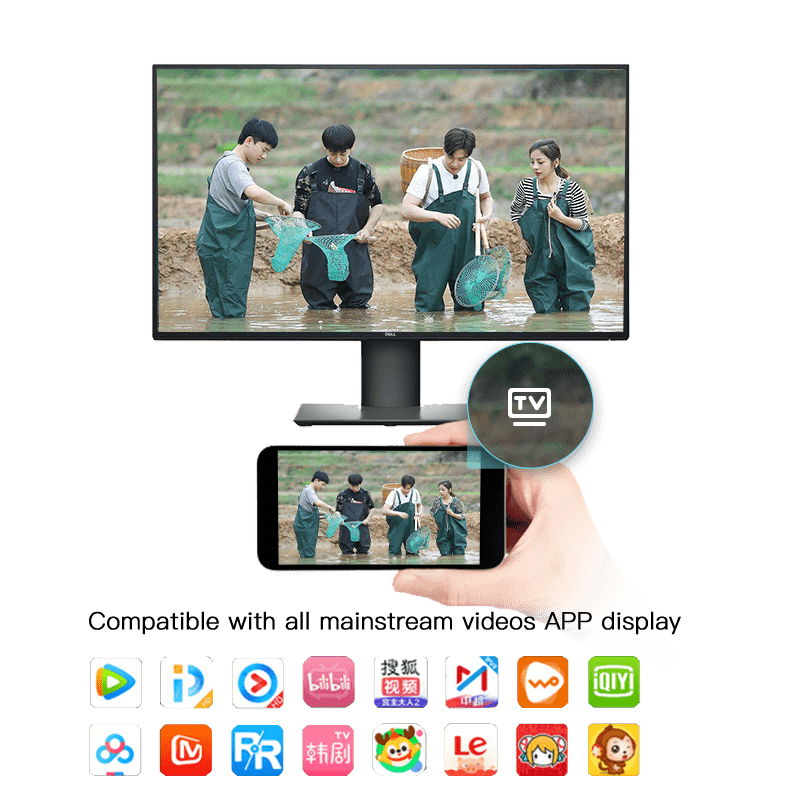
Methode 3: Gebruik bekabelde verbinding
- Verbind de computer en Xiaomi TV met een HDMI-kabel.
- Open “Instellingen” op de computer, selecteer “Beeldscherm”, zoek de optie “Naar deze computer projecteren” en open deze.
- Selecteer “HDMI” als invoerbron op de Xiaomi TV en wacht tot de inhoud van de computer op de TV wordt weergegeven.
Houd er rekening mee dat verschillende computer- en Xiaomi TV-modellen verschillende bedieningsinterfaces en functie-instellingen kunnen hebben, en de specifieke bedieningsstappen kunnen variëren. Als u problemen ondervindt, wordt aanbevolen om de gebruikershandleiding of online ondersteuningsdocumentatie van het betreffende apparaat te raadplegen voor meer gedetailleerde begeleiding.
Categorieën: TECHNOLOGIE BLOG
