Er zijn meerdere manieren om computerinhoud op Xiaomi TV te projecteren, waaronder de volgende veelvoorkomende methoden:
Methode 1: Gebruik de Miracast-functie
- Zorg ervoor dat zowel de computer als de Xiaomi TV de Miracast-functie ondersteunen en zijn verbonden met hetzelfde Wi-Fi-netwerk.
- Open “Instellingen” op de computer, selecteer “Apparaten” en klik vervolgens op “Bluetooth of andere apparaten toevoegen”.
- Selecteer in het pop-upvenster “Draadloos beeldscherm of projectie” en wacht tot de computer zoekt naar apparaten in de buurt.
- Zoek Xiaomi TV in de zoekresultaten en klik op verbinden. Nadat de verbinding tot stand is gebracht, kan de inhoud op de computer worden geprojecteerd op Xiaomi TV.
Methode 2: Gebruik de DLNA-functie
- Installeer DLNA-service-software zoals Windows Media Player op zowel computers als Xiaomi TV’s.
- Zoek het video-, foto- of audiobestand dat je wilt afspelen op je computer, klik met de rechtermuisknop en selecteer “Afspelen naar apparaat” en kies vervolgens Xiaomi TV.
- Als alles normaal is, zou de inhoud op de computer via het DLNA-protocol op de Xiaomi TV kunnen worden geprojecteerd.
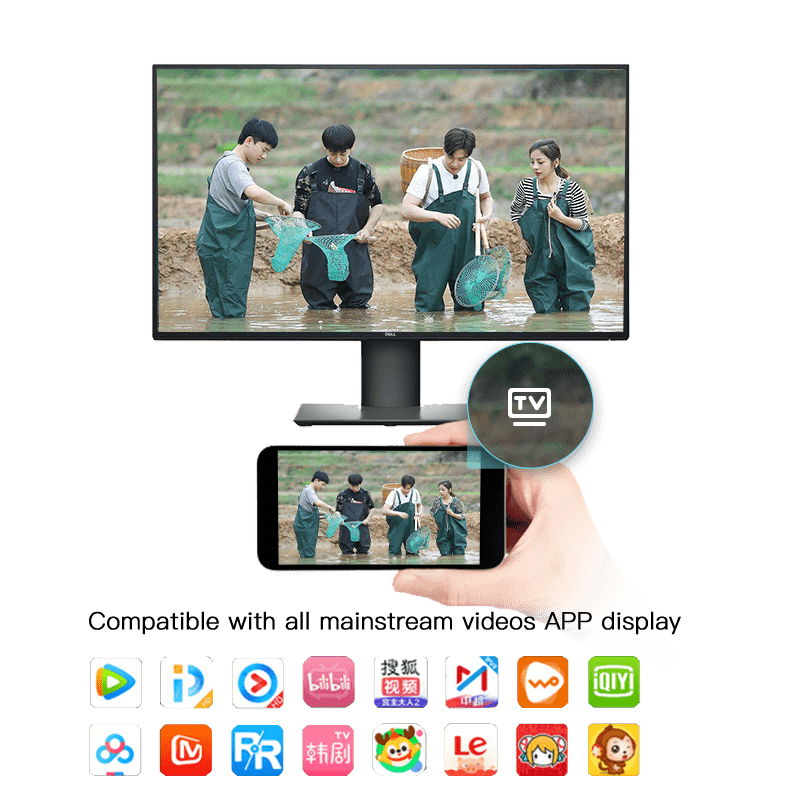
Methode 3: Gebruik een bedrade verbinding
- Verbind de computer en Xiaomi TV met een HDMI-kabel.
- Open “Instellingen” op de computer, selecteer “Beeldscherm”, zoek vervolgens de optie “Naar deze computer projecteren” en open deze.
- Selecteer “HDMI” als invoerbron op de Xiaomi TV en wacht tot de inhoud op de computer op de TV wordt weergegeven.
Houd er rekening mee dat verschillende computer- en Xiaomi TV-modellen mogelijk verschillende bedieningsinterfaces en functie-instellingen hebben, en de specifieke bedieningsstappen kunnen variëren. Als je problemen ondervindt, wordt aanbevolen om de gebruikershandleiding of online ondersteuningsdocumentatie van het betreffende apparaat te raadplegen voor meer gedetailleerde begeleiding.
Categorieën: TECHNOLOGIEBLOG
