1. Controleer op compatibiliteit:
- Miracast: De meeste moderne Hisense smart TV’s ondersteunen Miracast, een draadloze weergavestandaard.
2. Maak verbinding met hetzelfde Wi-Fi-netwerk:
- Zowel uw telefoon/computer als Hisense TV moeten verbonden zijn met hetzelfde Wi-Fi-netwerk.
3. Schakel Scherm spiegelen in op uw telefoon/computer:
- Android:
- Ga naar Instellingen > Verbonden apparaten > Verbindingsvoorkeuren > Cast.
- Selecteer uw Hisense TV in de lijst met beschikbare apparaten.
- Windows:
- Druk op Windows-toets + P.
- Selecteer “Verbinden met een draadloos beeldscherm.”
- Kies uw Hisense TV in de lijst.
- Mac:
- Klik op het AirPlay-pictogram in de menubalk (als uw Hisense TV AirPlay 2 ondersteunt).
- Selecteer uw Hisense TV in de lijst met beschikbare apparaten.
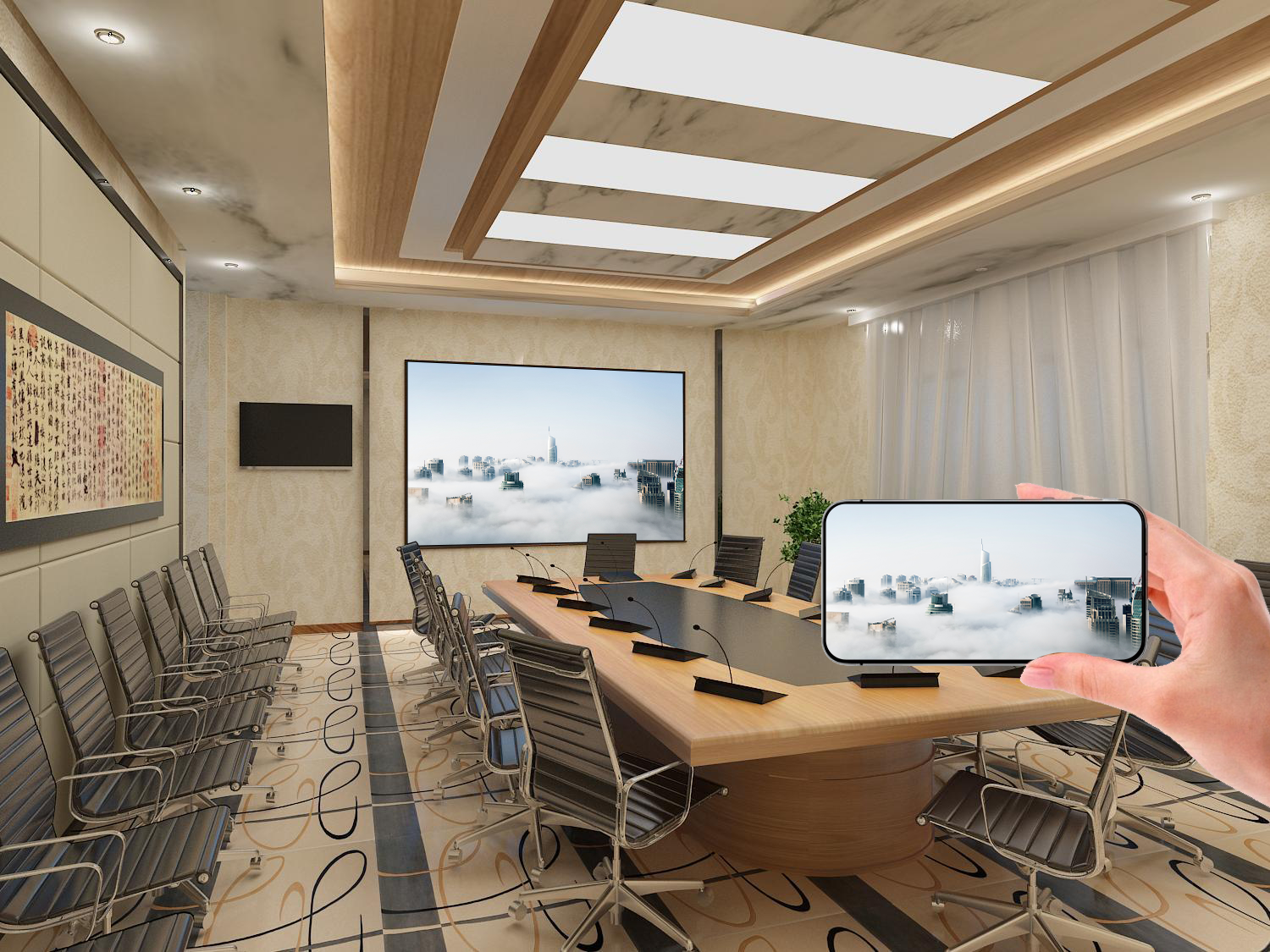
4. Schakel Scherm spiegelen in op uw Hisense TV:
- Open het instellingenmenu van de Hisense TV.
- Zoek naar opties zoals “Scherm spiegelen,” “Draadloos beeldscherm,” of “Miracast.”
- Schakel scherm spiegelen in op uw Hisense TV.
5. Apparaten verbinden:
- Uw telefoon/computer begint met zoeken naar beschikbare apparaten.
- Selecteer uw Hisense TV in de lijst met gedetecteerde apparaten.
- Sommige Hisense TV’s kunnen vereisen dat u een verbindingsverzoek accepteert op de TV zelf.
6. Spiegels starten:
- Zodra verbonden, wordt het scherm van uw telefoon/computer gespiegeld op uw Hisense TV.
Tips voor probleemoplossing:
- Sterke Wi-Fi-verbinding: Een sterke en stabiele Wi-Fi-verbinding is cruciaal.
- Software-updates: Zorg ervoor dat uw telefoon/computer en Hisense TV de nieuwste software-updates hebben geïnstalleerd.
- Apparaten opnieuw opstarten: Start zowel uw telefoon/computer als Hisense TV opnieuw op.
Opmerking:
- De exacte stappen kunnen iets variëren afhankelijk van uw telefoon/computer-besturingssysteem, Hisense TV-model en de versie van de TV-software.
- Als u problemen ondervindt, raadpleeg dan de gebruikershandleiding van uw Hisense TV of neem contact op met Hisense Support voor assistentie.
Categorieën: TECHNOLOGIE BLOG
