Existem várias formas de projectar conteúdo do computador para a TV Xiaomi, incluindo os seguintes métodos comuns:
Método 1: Usar função Miracast
- Certifique-se de que tanto o computador como a TV Xiaomi suportam a funcionalidade Miracast e estão ligados à mesma rede Wi-Fi.
- Abra “Definições” no computador, seleccione “Dispositivos” e depois clique em “Adicionar Bluetooth ou outros dispositivos”.
- Na janela que aparece, seleccione “Ecrã Sem Fios ou Projecção” e aguarde que o computador procure dispositivos próximos.
- Encontre a TV Xiaomi nos resultados da pesquisa e clique em ligar. Após a ligação ser bem-sucedida, o conteúdo do computador poderá ser projectado para a TV Xiaomi.
Método 2: Usar a funcionalidade DLNA
- Instale software de serviço DLNA, como o Windows Media Player, tanto nos computadores como nas TVs Xiaomi.
- Encontre o ficheiro de vídeo, imagem ou áudio que deseja reproduzir no computador, clique com o botão direito do rato e seleccione “Reproduzir para Dispositivo” e depois escolha a TV Xiaomi.
- Se tudo estiver normal, o conteúdo do computador deverá poder ser projectado para a TV Xiaomi através do protocolo DLNA.
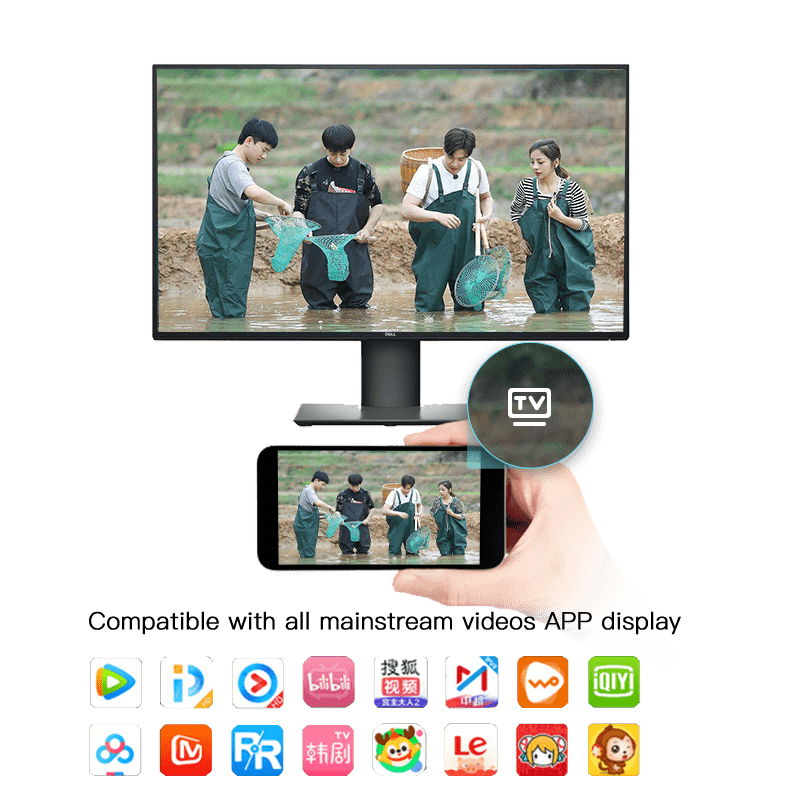
Método 3: Usar ligação com fios
- Ligue o computador e a TV Xiaomi utilizando um cabo HDMI.
- Abra “Definições” no computador, seleccione “Ecrã” e depois encontre a opção “Projectar para este computador” e active-a.
- Seleccione “HDMI” como fonte de entrada na TV Xiaomi e aguarde que o conteúdo do computador seja apresentado na TV.
Tenha em atenção que diferentes modelos de computador e TV Xiaomi podem ter interfaces de funcionamento e definições de funcionalidades diferentes, e os passos operacionais específicos podem variar. Se encontrar problemas, recomenda-se consultar o manual do utilizador ou a documentação de suporte online do dispositivo relevante para obter orientação mais detalhada.
Categories: TECHNOLOGY BLOG
