Como projetar seu telefone ou computador na TV Skyworth?
A TV Skyworth suporta três principais métodos de espelhamento de tela: espelhamento de tela do celular, espelhamento de tela do computador e espelhamento de tela de aplicativos de cinema e TV. Entre eles, o espelhamento de tela do celular é dividido em espelhamento de celular Android, espelhamento de celular Apple e espelhamento por NFC. O espelhamento de tela do computador é dividido em espelhamento do Windows 10 e espelhamento de computador Apple.
Tomando a nova TV Skyworth A63 como exemplo, vamos levá-lo a entender todos os métodos de espelhamento de tela da TV Skyworth, permitindo que você realize facilmente a função de espelhamento de tela da TV Skyworth.
Espelhamento de tela do celular
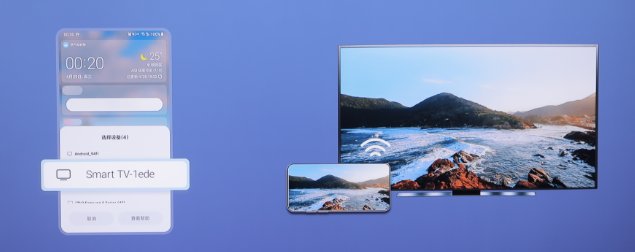
(1) Espelhamento de tela de celular Android
1. Deslize a barra de status do celular e clique em espelhamento de tela sem fio/espelhamento
2. Selecione o dispositivo: Smart TV-1ede, concluindo a projeção de tela
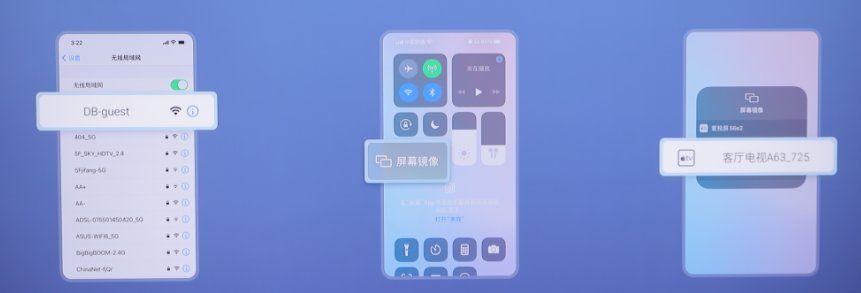
(2) Espelhamento de tela de celular Apple
1. Abra a rede sem fio e conecte a TV Skyworth e o celular Apple à mesma WiFi
2. Encontre a imagem de tela na barra de atalhos da Apple e clique nela
3. Escolha o dispositivo TV Skyworth para espelhamento
(3) Projeção de tela por NFC
1. Abra a rede sem fio e conecte a TV Skyworth e o celular à mesma WiFi
2. Toque a tag NFC do controle remoto com seu celular
3. Clique para ativar o espelhamento de tela
Projeção de tela do computador
(1) Espelhamento de tela do Windows 10
1. Clique na caixa de notificação no canto inferior direito do seu computador Windows 10 – Conectar
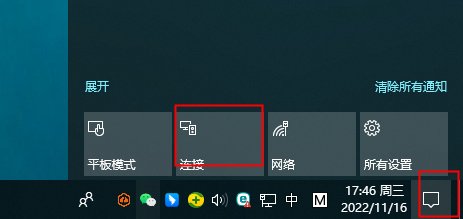
2. Selecione o dispositivo TV Skyworth que deseja projetar: Smart TV-1ede, concluindo a projeção de tela
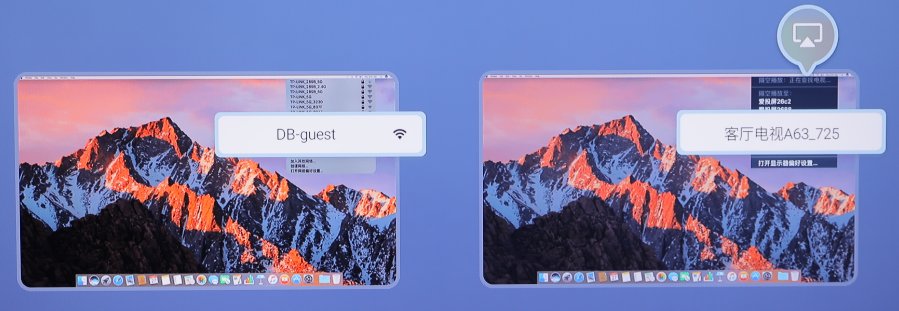
(2) Espelhamento de tela de computador Apple
1. Conecte o computador Apple e a TV Skyworth à mesma rede WiFi
2. Clique na projeção de tela no canto superior direito do computador Apple e selecione a TV Skyworth para concluir o processo
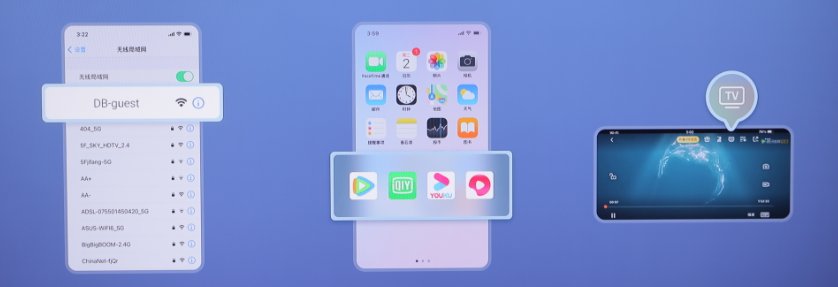
Projeção de tela de aplicativos de cinema e TV
1. Abra a rede sem fio e conecte seu celular e a TV Skyworth à mesma rede WiFi
2. Abra o aplicativo de cinema e TV do celular, clique no vídeo que deseja assistir
3. Clique no ícone de projeção de tela no canto superior direito do vídeo e selecione a TV Skyworth correspondente