1. Verificar Compatibilidade:
- Miracast: A maioria das TVs inteligentes Hisense modernas suporta Miracast, um padrão de display sem fio.
2. Conectar à mesma rede Wi-Fi:
- Tanto o seu telefone/computador quanto a TV Hisense devem estar conectados à mesma rede Wi-Fi.
3. Habilitar Espelhamento de Tela no seu Telefone/Computador:
- Android:
- Vá para Configurações > Dispositivos conectados > Preferências de conexão > Transmitir.
- Selecione sua TV Hisense na lista de dispositivos disponíveis.
- Windows:
- Pressione Tecla Windows + P.
- Selecione “Conectar a um display sem fio.”
- Escolha sua TV Hisense na lista.
- Mac:
- Clique no ícone AirPlay na barra de menus (se sua TV Hisense suportar AirPlay 2).
- Selecione sua TV Hisense na lista de dispositivos disponíveis.
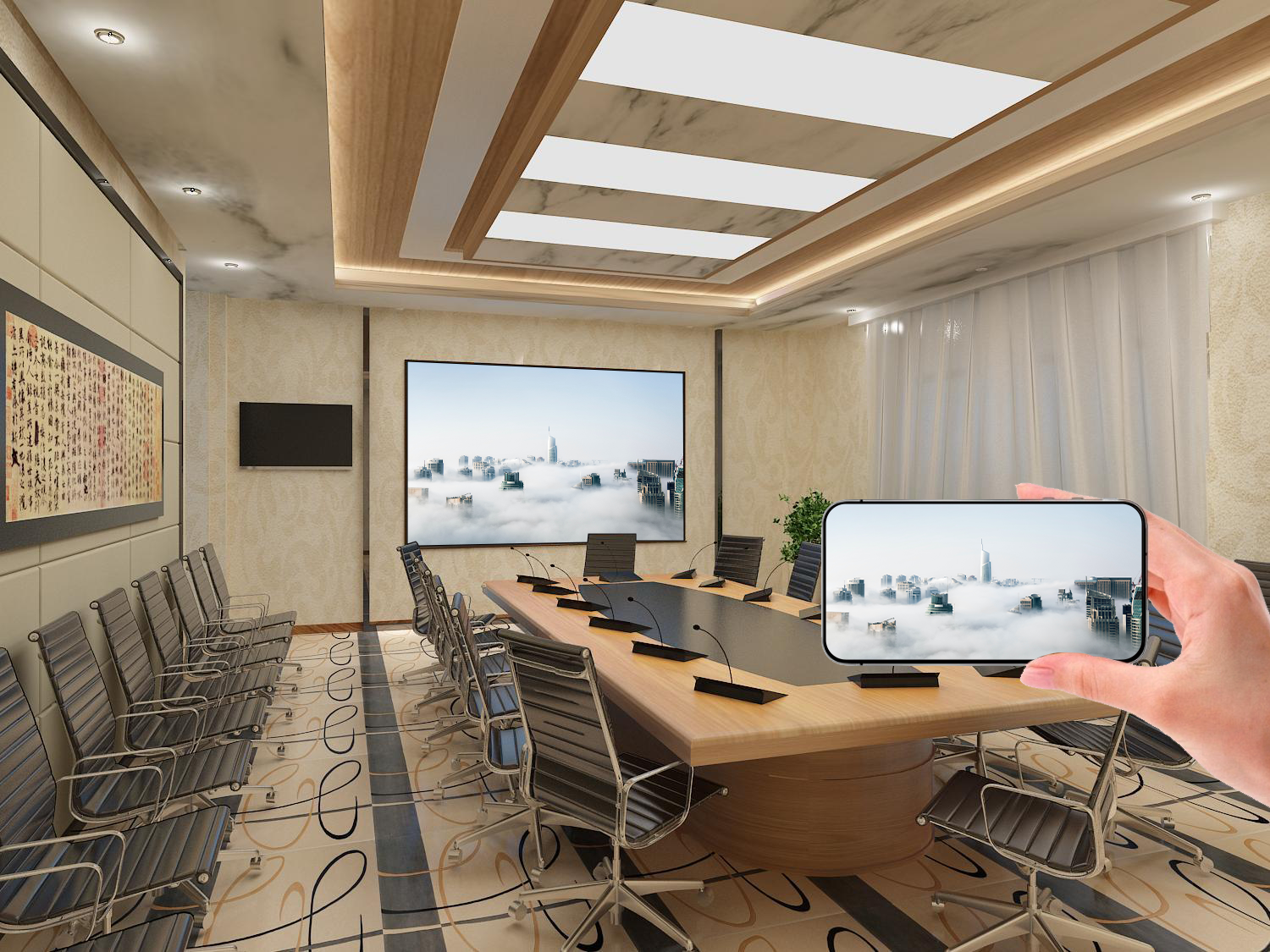
4. Habilitar Espelhamento de Tela na sua TV Hisense:
- Acesse o menu de configurações da TV Hisense.
- Procure por opções como “Espelhamento de Tela,” “Display Sem Fio,” ou “Miracast.”
- Habilite o espelhamento de tela na sua TV Hisense.
5. Conectar Dispositivos:
- Seu telefone/computador começará a procurar dispositivos disponíveis.
- Selecione sua TV Hisense na lista de dispositivos detectados.
- Algumas TVs Hisense podem exigir que você aceite uma solicitação de conexão na própria TV.
6. Iniciar Espelhamento:
- Uma vez conectado, a tela do seu telefone/computador será espelhada na sua TV Hisense.
Dicas de Solução de Problemas:
- Conexão Wi-Fi Estável: Uma conexão Wi-Fi forte e estável é crucial.
- Atualizações de Software: Certifique-se de que seu telefone/computador e TV Hisense tenham as atualizações de software mais recentes instaladas.
- Reiniciar Dispositivos: Reinicie tanto o seu telefone/computador quanto a TV Hisense.
Nota:
- Os passos exatos podem variar ligeiramente dependendo do sistema operacional do seu telefone/computador, modelo da TV Hisense e versão do software da TV.
- Se você encontrar problemas, consulte o manual do usuário da sua TV Hisense ou entre em contato com o Suporte Hisense para obter assistência.
Categorias: BLOG DE TECNOLOGIA
