Есть несколько способов транслировать контент с компьютера на Xiaomi TV, включая следующие распространённые методы:
Способ 1: Использование функции Miracast
- Убедитесь, что и компьютер, и Xiaomi TV поддерживают функцию Miracast и подключены к одной и той же Wi-Fi сети.
- Откройте на компьютере «Настройки», выберите «Устройства», а затем нажмите «Добавить устройство Bluetooth или другое устройство».
- В появившемся окне выберите «Беспроводной дисплей или проекция» и дождитесь, пока компьютер найдёт ближайшие устройства.
- Найдите Xiaomi TV в результатах поиска и нажмите «Подключить». После успешного подключения контент с компьютера можно будет транслировать на Xiaomi TV.
Способ 2: Использование функции DLNA
- Установите программное обеспечение службы DLNA, такое как Windows Media Player, как на компьютере, так и на Xiaomi TV.
- Найдите видео, изображение или аудиофайл, который хотите воспроизвести, на компьютере, щёлкните правой кнопкой мыши и выберите «Воспроизвести на устройстве», а затем выберите Xiaomi TV.
- Если всё работает нормально, контент с компьютера должен транслироваться на Xiaomi TV через протокол DLNA.
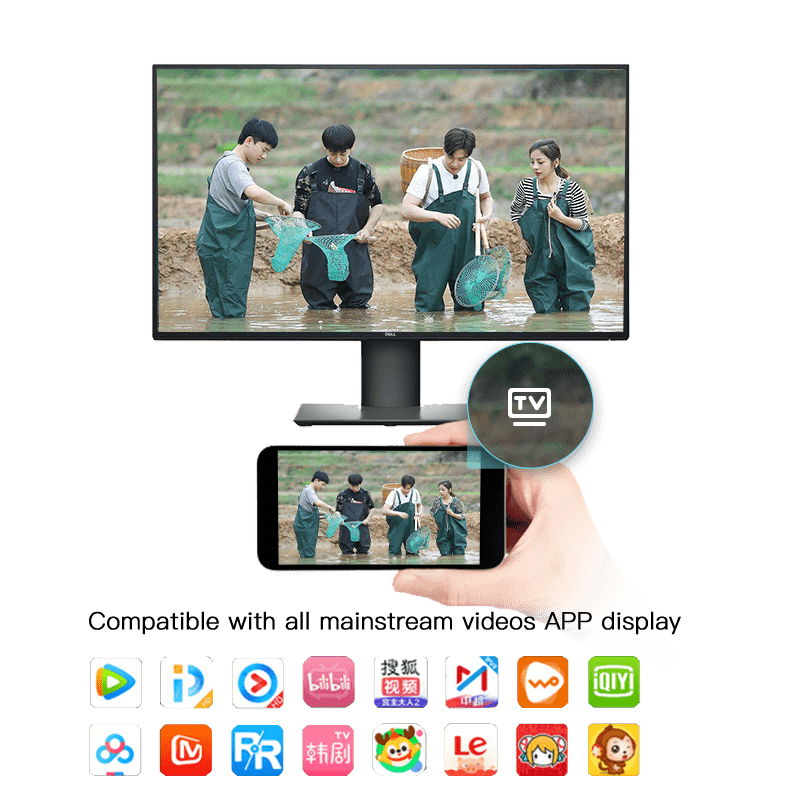
Способ 3: Использование проводного подключения
- Подключите компьютер и Xiaomi TV с помощью кабеля HDMI.
- Откройте на компьютере «Настройки», выберите «Дисплей», затем найдите параметр «Проецировать на этот компьютер» и включите его.
- Выберите «HDMI» в качестве источника входного сигнала на Xiaomi TV и дождитесь отображения контента с компьютера на телевизоре.
Обратите внимание, что различные модели компьютеров и Xiaomi TV могут иметь разные интерфейсы и настройки функций, а конкретные шаги по эксплуатации могут отличаться. При возникновении проблем рекомендуется обратиться к руководству пользователя или документации онлайн-поддержки соответствующего устройства для получения более подробных указаний.
Категории: БЛОГ ТЕХНОЛОГИЙ
