1. Проверка совместимости:
- Miracast: Большинство современных умных телевизоров Hisense поддерживают Miracast, беспроводной стандарт дисплея.
2. Подключение к одной сети Wi-Fi:
- Ваш телефон/компьютер и телевизор Hisense должны быть подключены к одной сети Wi-Fi.
3. Включение дублирования экрана на телефоне/компьютере:
- Android:
- Перейдите в Настройки > Подключенные устройства > Настройки подключения > Трансляция.
- Выберите телевизор Hisense из списка доступных устройств.
- Windows:
- Нажмите клавишу Windows + P.
- Выберите “Подключение к беспроводному дисплею.”
- Выберите телевизор Hisense из списка.
- Mac:
- Нажмите значок AirPlay в строке меню (если ваш телевизор Hisense поддерживает AirPlay 2).
- Выберите телевизор Hisense из списка доступных устройств.
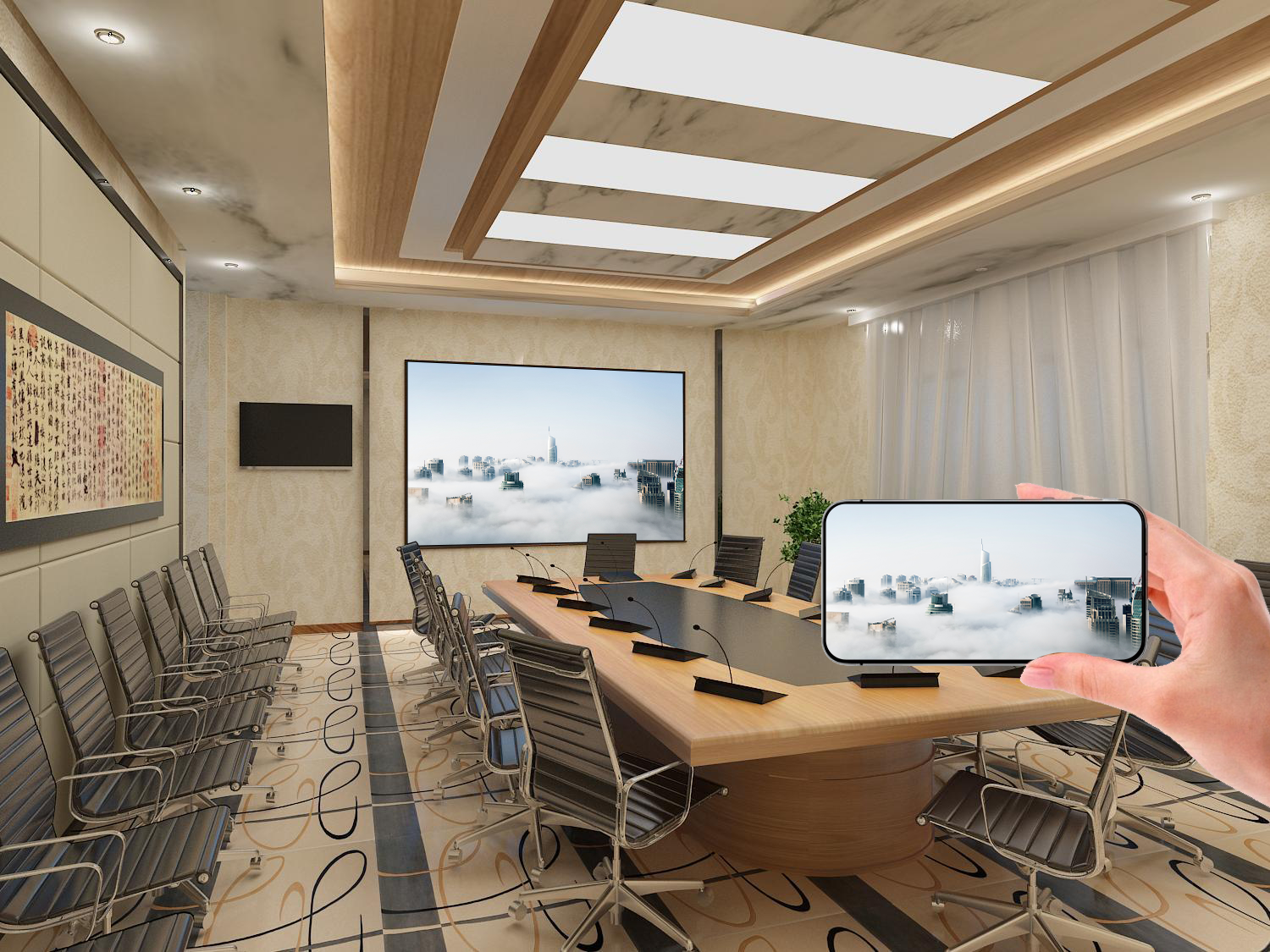
4. Включение дублирования экрана на телевизоре Hisense:
- Откройте меню настроек телевизора Hisense.
- Найдите параметры “Дублирование экрана,” “Беспроводной дисплей,” или “Miracast.”
- Включите дублирование экрана на телевизоре Hisense.
5. Подключение устройств:
- Телефон/компьютер начнет поиск доступных устройств.
- Выберите телевизор Hisense из списка обнаруженных устройств.
- Некоторые телевизоры Hisense могут потребовать подтверждения запроса подключения на самом телевизоре.
6. Начало дублирования:
- После подключения экран телефона/компьютера будет дублироваться на телевизоре Hisense.
Советы по устранению неполадок:
- Стабильное подключение Wi-Fi: Стабильное и надежное подключение Wi-Fi имеет решающее значение.
- Обновления программного обеспечения: Убедитесь, что на телефоне/компьютере и телевизоре Hisense установлены последние обновления программного обеспечения.
- Перезагрузка устройств: Перезагрузите телефон/компьютер и телевизор Hisense.
Примечание:
- Точные шаги могут незначительно отличаться в зависимости от операционной системы телефона/компьютера, модели телевизора Hisense и версии программного обеспечения телевизора.
- При возникновении проблем обратитесь к руководству пользователя телевизора Hisense или обратитесь в службу поддержки Hisense.
Categories: TECHNOLOGY BLOG
