Microsoft Surface — это мощный планшет, но иногда нам может потребоваться подключить его к телевизору, чтобы лучше наслаждаться играми, фильмами или демонстрировать рабочий контент. Вот четыре способа подключения Microsoft Surface к телевизору.
Существует несколько способов зеркального отображения экрана Surface, и вот некоторые распространенные шаги:
- Подключение с помощью HDMI-кабеля:
- Убедитесь, что на вашем телевизоре и Surface есть порты HDMI. Если нет, можно использовать адаптер, например адаптер Surface-HDMI.
- Приобретите HDMI-кабель и подключите один конец к порту HDMI телевизора, а другой конец к порту HDMI Surface.
- Выберите HDMI-сигнал в качестве источника входного сигнала на телевизоре, чтобы видеть содержимое экрана Surface на телевизоре.
- Подключение через Bluetooth или Wi-Fi:
- Установите приложение Microsoft Surface на телевизор.
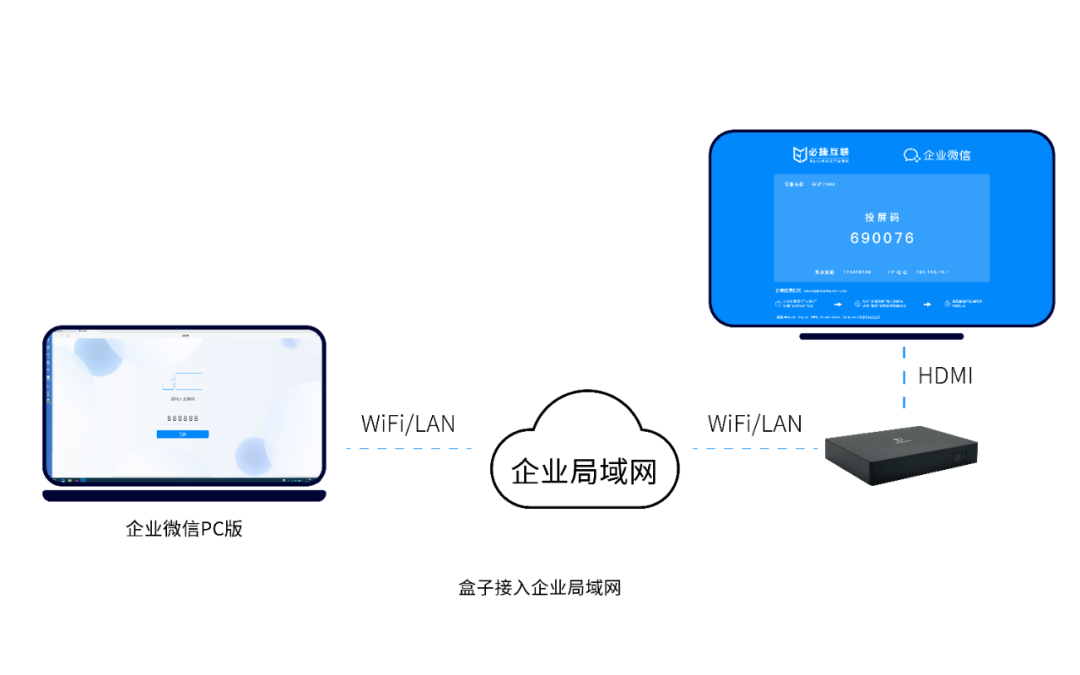
- Убедитесь, что телевизор поддерживает функцию Bluetooth или Wi-Fi, и включите функцию Bluetooth или Wi-Fi на Surface.
- Сопрягите телевизор с Surface, и после подключения контент с Surface можно будет беспроводным способом проецировать на телевизор.
- Использование функции проецирования экрана:
- Если и ваш Surface, и телевизор поддерживают функцию Miracast, вы можете использовать беспроводное зеркальное отображение экрана.
- Откройте приложение «Настройки» на Surface, выберите «Устройства», а затем выберите «Подключение к беспроводному дисплею».
- Система автоматически найдет и обнаружит ближайшие устройства Miracast, выберите свой телевизор из списка и следуйте подсказкам для завершения подключения.
- Использование суперпанели:
- Проведите пальцем от правой стороны начального экрана Surface к центру и выдвиньте меню «Панель чудо-кнопок».
- Нажмите кнопку «Проецирование» на суперпанели.
- Нажмите кнопку «Добавить беспроводной дисплей» в параметре «Проецирование».
- Система найдет и отобразит список доступных беспроводных принимающих устройств, выберите свой телевизор и следуйте подсказкам для завершения подключения.
Обратите внимание, что разные модели Surface и телевизоров могут иметь разные процедуры работы и поддержку функций. Перед выполнением операций зеркального отображения экрана рекомендуется обратиться к руководству по эксплуатации устройства или официальным документам поддержки, чтобы обеспечить правильную работу и в полной мере использовать функцию зеркального отображения экрана устройства.
Categories: TECHNOLOGY BLOG
