Hay múltiples formas de proyectar contenido de computadora en Xiaomi TV, incluyendo los siguientes métodos comunes:
Método 1: Usar la función Miracast
- Asegúrate de que tanto la computadora como el Xiaomi TV admitan la funcionalidad Miracast y estén conectados a la misma red Wi-Fi.
- Abre “Configuración” en la computadora, selecciona “Dispositivos” y luego haz clic en “Agregar Bluetooth u otros dispositivos”.
- En la ventana emergente, selecciona “Pantalla inalámbrica o Proyección” y espera a que la computadora busque dispositivos cercanos.
- Encuentra Xiaomi TV en los resultados de búsqueda y haz clic en conectar. Después de que la conexión sea exitosa, el contenido de la computadora se puede proyectar en Xiaomi TV.
Método 2: Usar la función DLNA
- Instala software de servicio DLNA como Windows Media Player tanto en las computadoras como en Xiaomi TV.
- Encuentra el video, imagen o archivo de audio que deseas reproducir en tu computadora, haz clic derecho y selecciona “Reproducir en dispositivo”, y luego elige Xiaomi TV.
- Si todo es normal, el contenido de la computadora debería poder proyectarse en Xiaomi TV a través del protocolo DLNA.
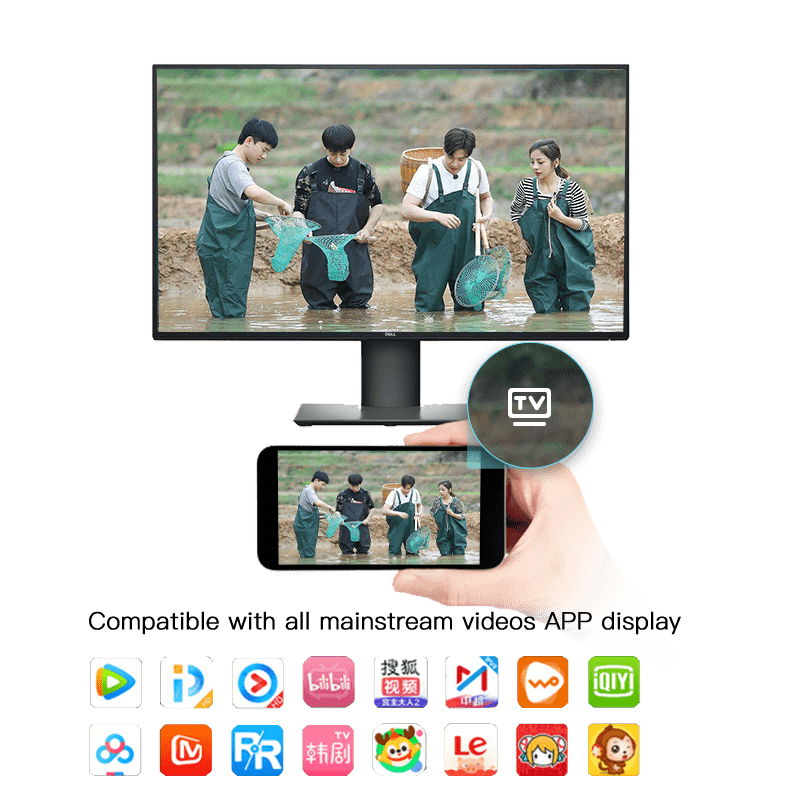
Método 3: Usar conexión por cable
- Conecta la computadora y Xiaomi TV usando un cable HDMI.
- Abre “Configuración” en la computadora, selecciona “Pantalla”, luego encuentra la opción “Proyectar en esta computadora” y ábrela.
- Selecciona “HDMI” como fuente de entrada en Xiaomi TV y espera a que el contenido de la computadora se muestre en el TV.
Por favor ten en cuenta que diferentes modelos de computadoras y Xiaomi TV pueden tener diferentes interfaces de operación y configuraciones de funciones, y los pasos específicos de operación pueden variar. Si encuentras problemas, se recomienda consultar el manual del usuario o la documentación de soporte en línea del dispositivo correspondiente para obtener orientación más detallada.
Categorías: BLOG DE TECNOLOGÍA
