Es gibt mehrere Möglichkeiten, Computerinhalte auf Xiaomi TV zu projizieren, einschließlich der folgenden gängigen Methoden:
Methode 1: Verwenden der Miracast-Funktion
- Stellen Sie sicher, dass sowohl der Computer als auch der Xiaomi TV die Miracast-Funktion unterstützen und mit demselben WLAN-Netzwerk verbunden sind.
- Öffnen Sie auf dem Computer “Einstellungen”, wählen Sie “Geräte” und klicken Sie dann auf “Bluetooth oder anderes Gerät hinzufügen”.
- Wählen Sie im Popup-Fenster “Wireless Display oder Projektion” und warten Sie, bis der Computer nach Geräten in der Nähe sucht.
- Finden Sie den Xiaomi TV in den Suchergebnissen und klicken Sie auf Verbinden. Nach erfolgreicher Verbindung können die Inhalte des Computers auf den Xiaomi TV projiziert werden.
Methode 2: Verwenden der DLNA-Funktion
- Installieren Sie DLNA-Dienstsoftware wie Windows Media Player sowohl auf Computern als auch auf Xiaomi TVs.
- Finden Sie die Video-, Bild- oder Audiodatei, die Sie auf Ihrem Computer abspielen möchten, klicken Sie mit der rechten Maustaste und wählen Sie “An Gerät abspielen”, dann wählen Sie Xiaomi TV.
- Wenn alles normal ist, sollten die Inhalte auf dem Computer über das DLNA-Protokoll auf den Xiaomi TV projiziert werden können.
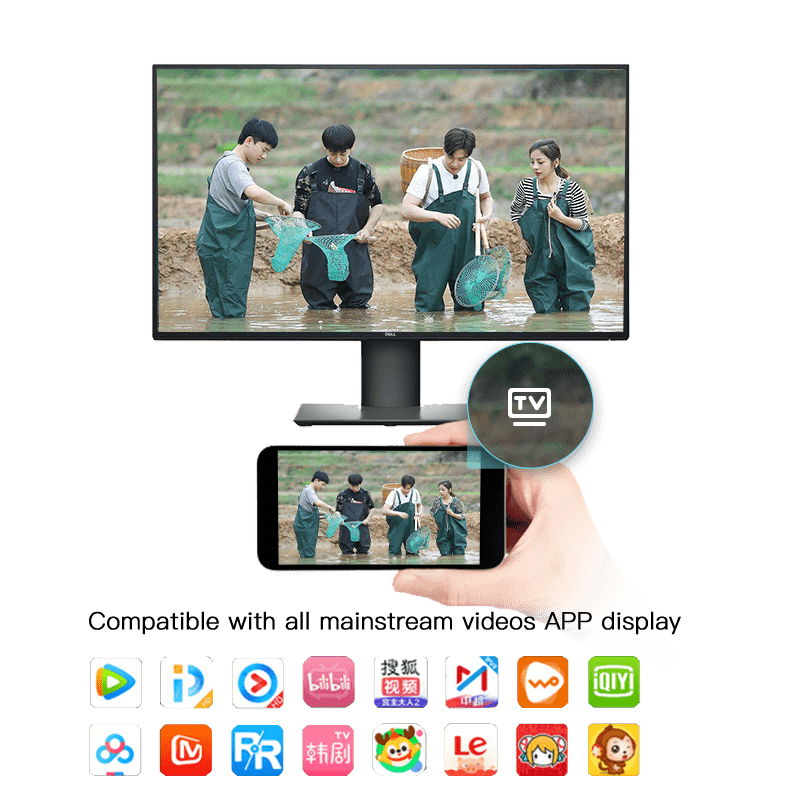
Methode 3: Verwenden einer kabelgebundenen Verbindung
- Verbinden Sie den Computer und den Xiaomi TV mit einem HDMI-Kabel.
- Öffnen Sie auf dem Computer “Einstellungen”, wählen Sie “Anzeige”, finden Sie dann die Option “An diesen Computer projizieren” und öffnen Sie sie.
- Wählen Sie “HDMI” als Eingabequelle auf dem Xiaomi TV und warten Sie, bis die Inhalte des Computers auf dem Fernseher angezeigt werden.
Bitte beachten Sie, dass verschiedene Computer- und Xiaomi TV-Modelle unterschiedliche Bedienoberflächen und Funktions设置 haben können und die spezifischen Bedienschritte variieren können. Bei Problemen empfiehlt es sich, das Benutzerhandbuch oder die Online-Support-Dokumentation des entsprechenden Geräts zu konsultieren, um detailliertere Anleitungen zu erhalten.
Categories: TECHNOLOGY BLOG
