Windows 10 – Computer können Bild sch irme über dra ht geb und ene oder dra ht lose Meth oden auf Fern se her wer fen . Wir ed Screen Cast ing erforder t eine HDMI – Kab el ver bind ung , während dra ht lose Screen Cast ing sowohl den Computer als auch den Fern se her erforder t , um das Mira cast – Protokoll zu unterstüt zen .
Wie man einen Fern se her auf einem Windows 10 – Computer ans ch re ibt
Meth ode 1: Screen Cast ing über dra ht geb und ene Verbindung
1. Verb inden Sie den Fern se her und den Windows 10 – Computer mit einem HDMI – Kab el ;
2.Ö ff nen Sie die TV – E inst ell ungen und wech sel n Sie die Sign al quelle auf HDMI ;
3. Dr ücken Sie die Windows – T aste + P auf dem Computer , um die Projek tion se inst ell ungen zu ö ff nen , und wä hlen Sie Kopi eren aus .
Meth ode 2: Screen Cast ing durch Screen Cast ing – So ftware
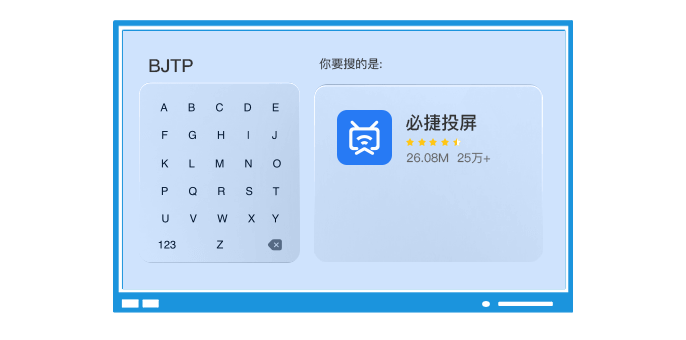
1. Verb inden Sie den Windows 10 – Computer und den Fern se her mit dem sel ben Netz werk .
2. Download und Inst alla tion von Bi jie Bild sch irm sp ie gel ung auf Comput ern und Fern se her ;
3.Ö ff nen Sie die Bild sch irm sp ie gel funktion auf dem Fern se her und nehmen Sie den Ger ät enn amen auf ;
4.Ö ff nen Sie die Bild sch irm – S pie gel funktion auf Ihrem Computer und wä hlen Sie die Op tion TV – S pie gel ung aus ;
5. Na chd em Sie das Fern se her ger ät ang esch lossen haben , können Sie den Bild sch irm wer fen .
Meth ode 3: Bild sch irm sp ie gel ung über die Mira cast – F unk tion
1.Ö ff nen Sie die System – E inst ell ungen – Sch nitt stelle des Projek tors , finden Sie Mira cast und ö ff nen Sie es ;
2. Kli cken Sie auf die Bena ch ri chtig ung in der unter en rechten E cke des Windows 10 – Comput ers , um die Management – B ena ch ri chtig ung ss ch nitt stelle zu ö ff nen ;
3. Wä hlen Sie die Verbindung aus und ö ff nen Sie es , se ar
