Apple Screen Shar ing ist ein praktis ches Fern zug ri ffs – To ol , mit dem Sie den Desk top eines anderen Mac un abhäng ig von der Ent fer nung zwischen den Comput ern an ze igen und mani puli eren können . Dies ist besonders hil fre ich bei kol labor ativen Projek ten , aber auch bei Online – Web in aren , Live – S tre aming und bei der Fehler be hebung technis cher Probleme .
Es gibt viele Apps und Möglich keiten zum Screen sh aring auf einem Mac . In diesem Artikel werden wir die eigenen e inge ba uten Dienst programme von Apple sowie einige alternative Meth oden überprü fen .
Wie man akti vi ert Screen Shar ing
Das erste , was Sie tun , wenn Sie darüber nach den ken , wie Sie Ihren Bild sch irm auf einem Mac te ilen können , ist die Verwendung der leicht verfü gb aren To ols auf Ihrem Computer . Sie müssen keine An wend ungen von Drit tan biet ern her unter la den – Apple hat Sie ab gede ckt .
So akti vi eren Sie die Bild sch irm frei gabe auf Ihrem Mac kosten los :
1. G ehen Sie zumAppleMen ü in der ober en link en E cke des Bild sch ir ms
2.ö ff nenSystem prä fer en zen
3. Aus wä hlenShar ingVom dr itten Pane
4. Wä hlen Sie in der Liste auf der link en Seite des Fen sters das Kä st chen nebenBild sch irm Shar ingUm Ihren Computer für andere Ger äte si cht bar zu machen .
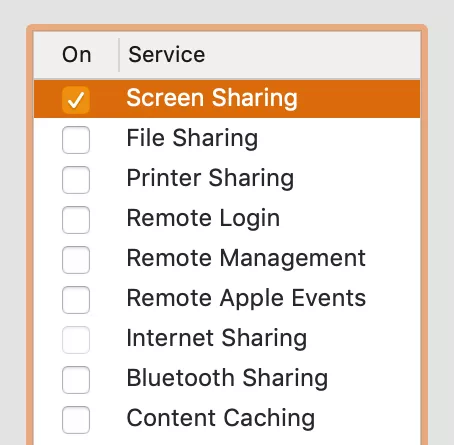
Sie können sich für alle Ben ut zer zug äng lich machen , die Ihre Er laub nis haben , oder den Zug riff nur auf bestimmte Ben ut zer in Ihrem Netz werk besch rän ken . Sie können auch auf die Sch alt f lä che Computer – E inst ell ungen kli cken , um eine Verbindung zu V NC – Ben utz ern zu ö ff nen , die über das Pass wort für Ihre Sit zung verfü gen .
< < h 2
