Verwendung von T CL’ Integ ri erte Multi – B ild sch irm – inter aktiv es Fe ature :
- Stellen Sie sicher , dass sich sowohl das Telefon als auch der Fern se her im sel ben dra ht los en lok alen Netz werk (Wi – Fi) bef inden .
- Ö ff nen Sie T CL TV und gehen Sie zu [ E inst ell ungen ]–[ All geme ine Einst ell ungen ]–[ Ü ber ] finden und akti vi eren Sie die Funk tion [ M ulti – B ild sch irm – Inter aktion ].
- Ö ff nen Sie die entsprech ende Bild sch irm sp ie gel funktion oder – an wendung auf Ihrem Telefon , suchen und verb inden Sie sich mit T CL TV . Sob ald die Verbindung erfolg reich ist , kann der Inhalt des Telef ons auf den Fern seh bild sch irm pro ji zi ert werden .
Verwendung von Screen Cast ing Software von Drit tan biet ern :
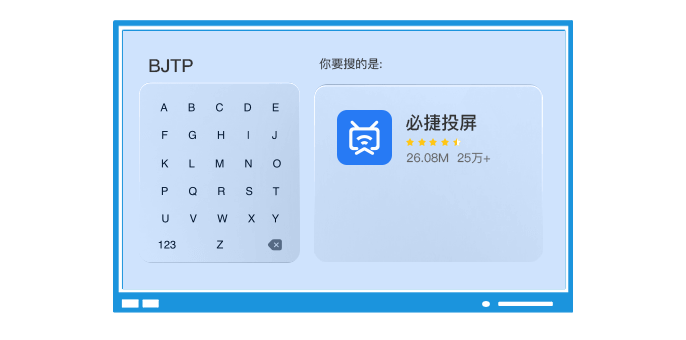
- Wenn T CL TV nicht über die integ ri erte interak tive Multi – B ild sch irm – Funk tion verfü gt , können Sie die Bi jie Proje ction TV – Ver sion auf der of fizi ellen Website von Bi jie her unter la den und inst alli eren .
- Inst alli eren Sie die entsprech ende Bild sch irm – S pie gel – Software auf dem Telefon und stellen Sie sicher , dass das Telefon und der Fern se her mit dem sel ben W LAN verb unden sind .
- Ö ff nen Sie die Bild sch irm – S pie gel ung – App auf Ihrem Telefon , suchen Sie nach T CL TV und verb inden Sie sich mit ihm , und starten Sie dann das Sp ie gel n .
Zus ätz lich zu den beiden oben genannten Meth oden können Video – App s auch für das Screen Cast ing verwendet werden . Die meisten Video – App s (wie Ten cent Video , i Q iyi , etc .) Unterstüt zt Screen Mir ror ing – F unk tion . Stellen Sie einfach sicher , dass Ihr Telefon und Ihr Fern se her mit dem sel ben W LAN verb unden sind , ö ff nen Sie die Video – App , finden Sie den Inhalt , den Sie an sehen mö chten , kli cken Sie auf“ Bild sch irm – S pie gel ung” Sch alt f lä che oder ähn liches Sym bol auf der Wieder gabe ob erf lä che , und wä hlen Sie T CL TV als Bild sch irm
