Um Ihr iPhone auf Ihren Computer zu wer fen , können Sie eine der folgenden Meth oden verw enden : Ver w enden von Air Play – S pie gel ung oder verw enden Sie ein Bild sch irm – G ie ßen – Tool von Drit tan biet ern . Im Folg enden werde ich Ihnen eine deta illi erte Ein führung in diese beiden Meth oden geben .
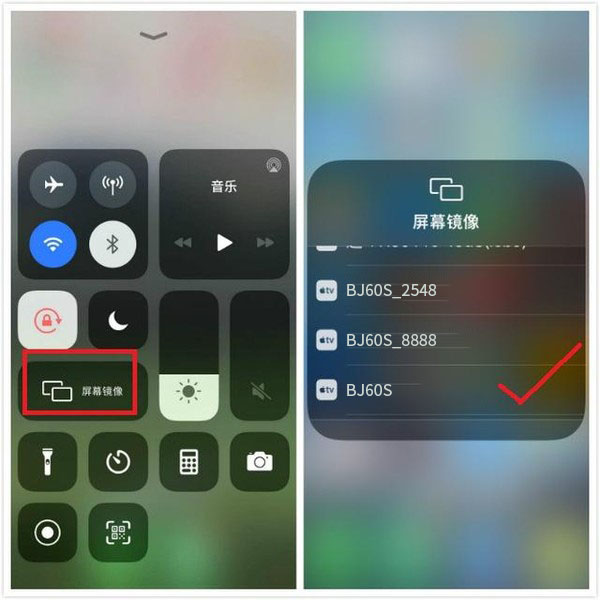
Meth ode 1: Ver w enden Sie Air Play – S pie gel ung , um den Bild sch irm auf den Computer zu pro ji zi eren :
- Stellen Sie sicher , dass Ihr iPhone und Ihr Computer mit dem sel ben Wi – Fi – Netz werk verb unden sind .
- Ö ff nen Sie Ihr iPhone und wis chen Sie von unten nach oben , um das Control Center zu ö ff nen .
- K lick auf die‘ Bild sch irm – S pie gel ung’ I con .
- Wä hlen Sie in der Liste der verfü gb aren Ger äte den Computer aus , auf dem Sie den Bild sch irm aus führen mö chten .
- G eben Sie das erforder liche Pass wort oder Code ein , falls verfü gbar .
- D anach wird der Bild sch ir min halt Ih res iPhone auf dem Computer ange ze igt .
Meth ode 2: Ver w enden Sie Software von Drit tan biet ern für das Screen Cast ing
< im g dec oding =” as yn c ” alt = “” wid th =” 68 6 ” he ight =” 3 40 ” data – sr cs et =”//www.bijienetworks.com/wp-content/uploads/2023/07/2-1.pngund 68 6 W ,//www.bijienetworks.com/wp-content/uploads/2023/07/2-1-300×149.png300 W ,//www.bijienetworks.com/wp-content/uploads/2023/07/2-1-600×297.png600 w ” data – src =” //www . bi мен et works . com/wp – cont ent/up load s/20 23/0 7/2-1 .
