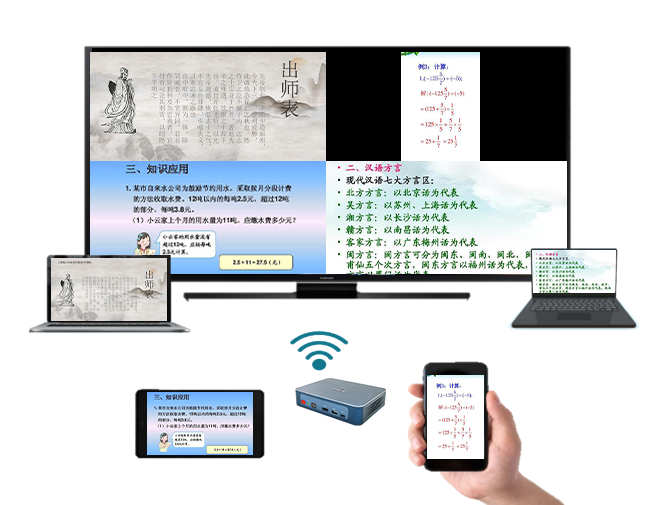
Die folgenden sind die spezi f ischen Sch ritte für die O PP O – H andy – Bild sch irm projek tion
1. B estä tigen Sie , ob das Ger ät die Bild sch irm projek tion unterstüt zt
O PP O Mobil telefon Bild sch irm projek tion erforder t andere Ger äte als Empf änger , wie Fern se her , Computer , Projek toren , etc . Z un ächst ist es not wendig , zu bestä tigen , ob diese Ger äte die Bild sch irm projek tion Funk tion unterstüt zen . Wenn Sie einen Fern se her verw enden , können Sie sich auf die An weis ungen im Fern se her hand buch bez ie hen ; Wenn es sich um einen Computer handelt , muss die entsprech ende Bild sch irm projek tions so ftware inst alli ert werden .
2. Sch alten Sie die Bild sch irm projek tions funktion des Op po Telef ons ein
Bei Op po – H and ys bef ind et sich die Bild sch irm projek tions funktion in der Regel in den Ver kn üp fung se inst ell ungen . Sch ie ben Sie die Status le iste über den Telefon bild sch irm , finden Sie die“ Screen Projek tion” Kli cken Sie auf das Sym bol und kli cken Sie , um die Bild sch irm projek tions ob erf lä che zu bet reten . In dieser Sch nitt stelle können Sie das gew ün s chte Verbind ungs ger ät aus wä hlen .
3. Verb inden von Ger ä ten
Wä hlen Sie das Ger ät aus , mit dem Sie sich auf dem Projek tions bild sch irm verb inden mö chten , und kli cken Sie dann auf“ Connect Connect” But ton . Bei der Verbindung ist es möglich erweise not wendig , einen Sicherheits code ein zug eben oder die Ger ät ena uf forder ung zur B edien ung zu befol gen .
4. Star ten Sie die Screen Proje ction
Nach erfolg reich er Verbindung kann der Inhalt auf dem mob ilen Bild sch irm von O PP O über das dra ht lose Netz werk an das Ziel ger ät zur An ze ige über tra gen werden . Es kann über ein Mobil telefon bedi ent und gleich zeitig in E cht zeit auf dem Ziel ger ät pr äs enti ert werden .
 <
<
