Comment projeter votre téléphone ou ordinateur sur une TV Skyworth ?
Les TV Skyworth prennent en charge trois méthodes principales de diffusion d’écran : la diffusion d’écran du téléphone portable, la diffusion d’écran de l’ordinateur et la diffusion d’écran des applications de cinéma et de télévision. Parmi celles-ci, la diffusion d’écran du téléphone portable est divisée en diffusion d’écran du téléphone Android, diffusion d’écran du téléphone Apple et diffusion d’écran NFC. La diffusion d’écran de l’ordinateur est divisée en diffusion d’écran Windows 10 et diffusion d’écran de l’ordinateur Apple.
En prenant le nouveau modèle A63 de TV Skyworth comme exemple, nous vous ferons découvrir toutes les méthodes de diffusion d’écran des TV Skyworth, vous permettant de maîtriser facilement cette fonctionnalité.
Projection d’écran mobile
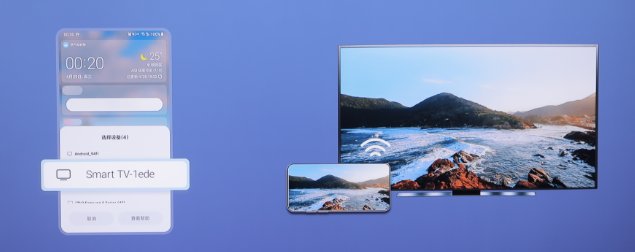
(1) Diffusion d’écran du téléphone Android
1. Faites glisser la barre d’état du téléphone et cliquez sur la diffusion d’écran sans fil/miroir
2. Sélectionnez l’appareil : Smart TV-1ede, terminez la projection d’écran
(2) Diffusion d’écran du téléphone Apple
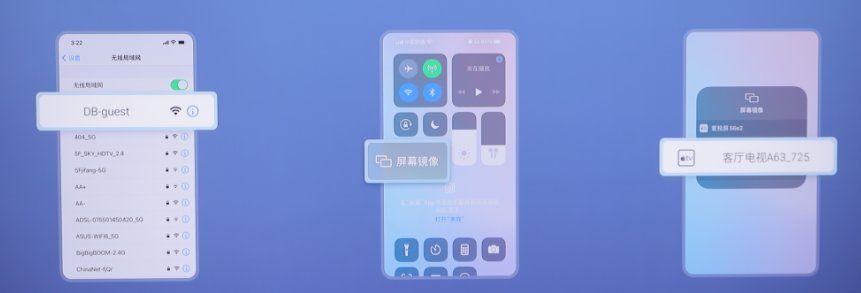
1. Ouvrez le réseau local sans fil et connectez la TV Skyworth et le téléphone Apple au même WiFi
2. Trouvez l’image d’écran dans la barre de raccourcis Apple et cliquez dessus
3. Choisissez un appareil TV Skyworth en miroir
(3) Projection d’écran NFC
1. Ouvrez le réseau local sans fil et connectez la TV Skyworth et le téléphone au même WiFi
2. Touchez la balise NPC ou la balise NFC de la télécommande avec votre téléphone
3. Cliquez pour activer le miroir d’écran
Projection d’écran de l’ordinateur
(1) Diffusion d’écran Windows 10
1. Cliquez sur la boîte de notification dans le coin inférieur droit de votre ordinateur Windows 10 – Connecter
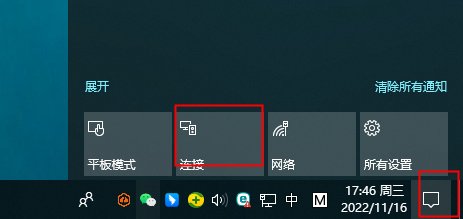
2. Sélectionnez l’appareil TV Skyworth sur lequel vous souhaitez projeter : Smart TV-1ede, terminez la projection d’écran
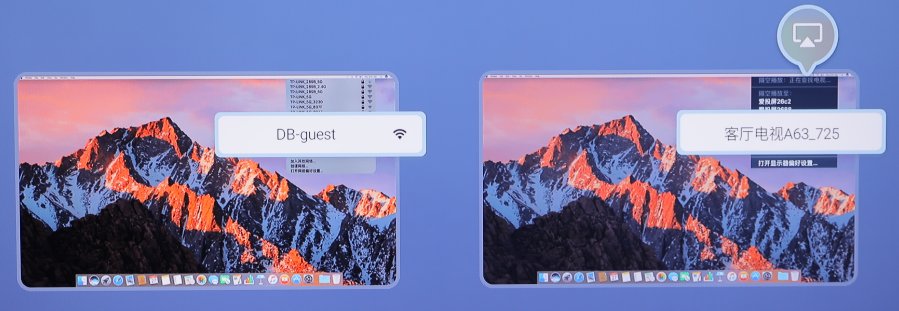
(2) Diffusion d’écran de l’ordinateur Apple
1. Connectez l’ordinateur Apple et la TV Skyworth au même réseau WiFi
2. Cliquez sur la projection d’écran dans le coin supérieur droit de l’ordinateur Apple et sélectionnez la TV Skyworth pour terminer le processus
Projection d’écran des applications de cinéma et de télévision
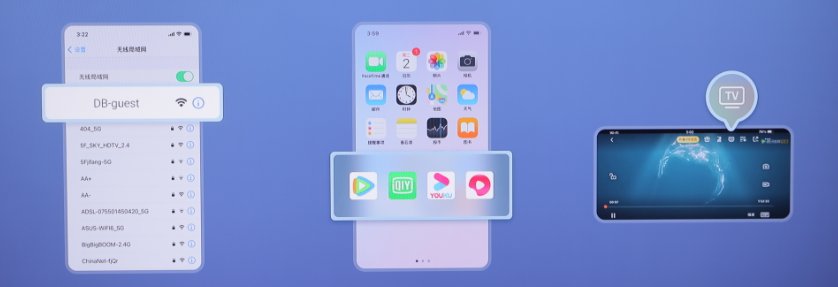
1. Ouvrez le réseau local sans fil et connectez votre téléphone et la TV Skyworth au même réseau WiFi
2. Ouvrez l’application mobile de cinéma et de télévision, cliquez sur la vidéo que vous souhaitez regarder
3. Cliquez sur l’icône de projection d’écran dans le coin supérieur droit de la vidéo, et sélectionnez la TV Skyworth correspondante