Win 10 コンピュータ の 無 線 プロ ジェ クション テレビ の 操作 手順 は 次の とおり です 。
- まず 、 コンピュータ を ワイ ヤ レス W IF I に 接続 します 。
- 次に 、 テレビ が 同じ ワイ ヤ レス W IF I ネットワーク に接続 されている ことを 確認 します 。
- テレビ で 、 アプリケーション または 設定 を 入力 し 、 ワイ ヤ レス 表示 機能 を選択 します 。ワイ ヤ レス ディス プレイ を クリック した後 、 同様の プロ ン プト“リ ビ ング ルーム で 接続 を 待つ ワイ ヤ レス ディス プレイ”現 れます 。
- その後 、 Win 10 システム で 操作 し 、 Windows 設定 を開 き 、 システムを クリック します 。
- システム で 表示 を クリック します 。
- 表示 設定 で マル チ モニ ター 設定 を見つ けて 、 ワイ ヤ レス モニ ター に接続 を クリック します 。
- 半 透明 の 黒 灰 色の オプション が 右 側に ポ ップ アップ し 、 同じ ネットワーク 内の テレビ ( モデル ) を 検索 することができます 。
- 接続 する リンク を クリック します 。
接続 が 成功 した後 、 デ フォ ルト は 画面 ミ ラー リング を ミ ラー リング します 。 つまり 、 コンピュータ が 表示 する ものは 、 テレビ も 表示 します 。しかし 、 拡張 モード などの 画面 ミ ラー リング モード を変更 することも できます 。 これ により 、 テレビ を 拡張 画面 として 使用 でき 、 メディア ファイルを 拡張 テレビ 画面 に 移動 できます 。
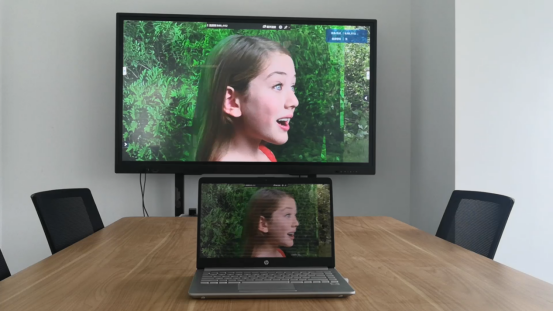
また 、 PC の 右 下 隅 にある スピ ーカー アイ コン を 右 クリック し 、 ボ リ ュ ーム シン ジ ケ ータ を オン に することを 選択 することができます 。
