Afgezien van AirPlay, een andere methode om content van uw iPhone naar uw TV te streamen, maakt gebruik van schermspiegelen. Het belangrijkste verschil tussen de twee technieken ligt in het feit dat schermspiegelen uw hele iPhone-scherm naar de televisie repliceert, waardoor u niet alleen video’s of foto’s kunt bekijken, maar ook andere content zoals websites of berichten. Op deze manier kunt u een website of een bericht rechtstreeks op het TV-scherm lezen.
1. Ga naar Schermspiegelen
Om het Control Center op uw iPhone te openen, veegt u vanaf de bovenkant van het scherm omlaag en tikt u vervolgens op de Schermspiegelen-knop, aangegeven door twee overlappende schermen.
Als u dit doet, wordt er een lijst weergegeven met apparaten in de buurt of apparaten die zijn verbonden met uw netwerk en die uw scherm kunnen ontvangen.
2. Selecteer uw TV
Selecteer de TV waarop u uw iPhone-scherm wilt spiegelen door er in de lijst op te tikken. Ik koos bijvoorbeeld voor mijn LG-televisie. Als u dit doet, zou het scherm van uw telefoon nu op uw TV moeten worden weergegeven, zodat u uw telefoon kunt gebruiken om de media te zoeken en af te spelen die u wilt delen.
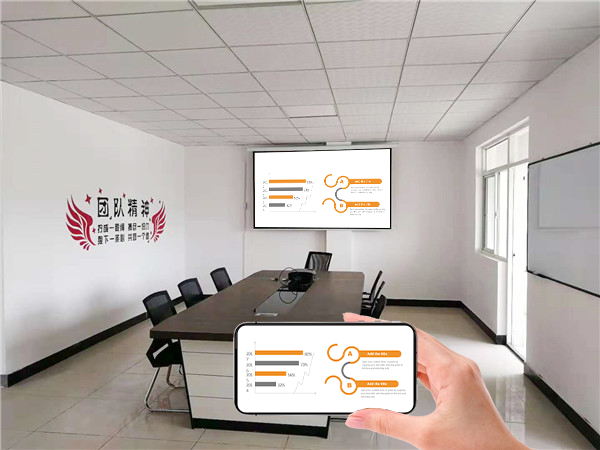
Als u uw video’s afspeelt, zult u merken dat de video en audio alleen op de TV worden afgespeeld, waardoor u uw telefoon als afstandsbediening kunt gebruiken om te bepalen wat u bekijkt.
Met schermspiegelen deelt u alles op het scherm van uw iPhone op uw televisie.
Dit is het proces van het gebruik van AirPlay om content van uw iPhone naar een TV te streamen. Bovendien stelt schermspiegelen u in staat om elke content van uw iPhone naar een groter scherm te projecteren zodat iedereen in de kamer ervan kan genieten. Al deze acties, inclusief pauzeren, afspelen, terugspoelen of snel vooruitspoelen, kunnen eenvoudig worden beheerd vanuit het Control Center.
