Microsoft Surface est une tablette puissante, mais parfois nous pouvons vouloir la connecter à une TV pour mieux profiter des jeux, des films ou présenter du contenu de travail. Voici quatre méthodes pour connecter Microsoft Surface à une TV.
Il existe plusieurs méthodes pour la mise en miroir d’écran Surface, et voici quelques étapes courantes :
- Connexion à l’aide d’un câble HDMI :
- Assurez-vous que votre TV et votre Surface disposent de ports HDMI. Si ce n’est pas le cas, vous pouvez envisager d’utiliser un adaptateur, comme un adaptateur Surface vers HDMI.
- Achetez un câble HDMI et branchez une extrémité dans le port HDMI de la TV et l’autre extrémité dans le port HDMI de la Surface.
- Sélectionnez le signal HDMI comme source d’entrée sur la TV, afin de pouvoir voir le contenu de l’écran de la Surface sur la TV.
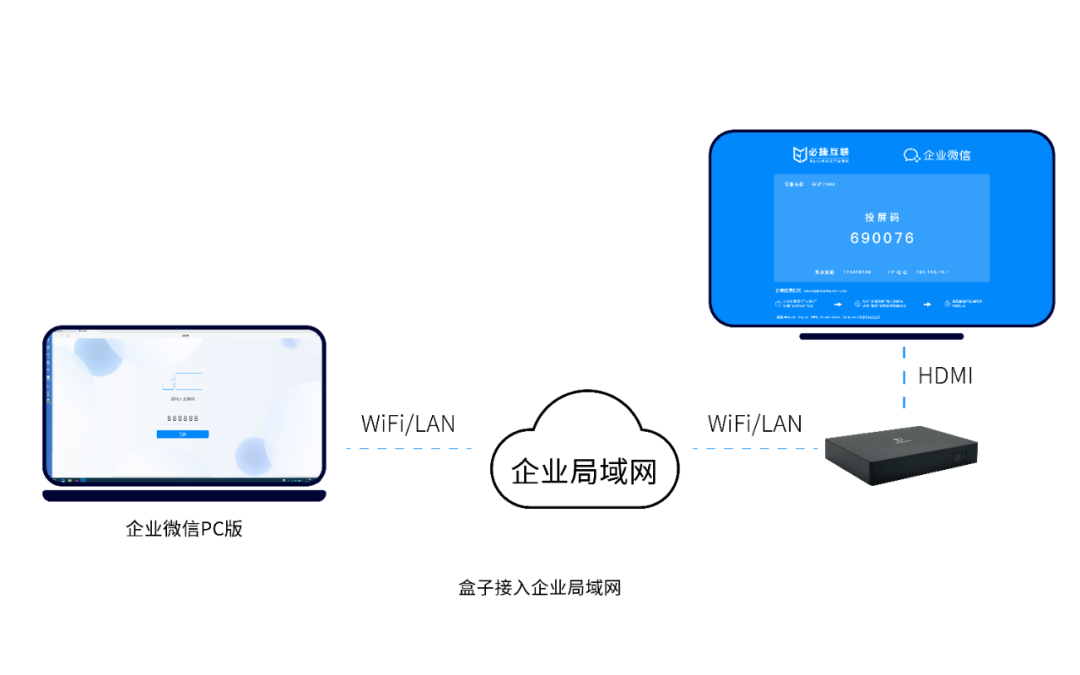
- Connexion via Bluetooth ou Wi Fi :
- Installez l’application Microsoft Surface sur la TV.
- Assurez-vous que la TV prend en charge la fonctionnalité Bluetooth ou Wi Fi et activez la fonction Bluetooth ou Wi Fi sur la Surface.
- Associez la TV à la Surface, et une fois connectées, le contenu de la Surface peut être projeté sans fil sur la TV.
- Utilisation de la fonction de projection d’écran :
- Si votre Surface et votre TV prennent toutes deux en charge la fonctionnalité Miracast, vous pouvez utiliser la mise en miroir d’écran sans fil.
- Ouvrez l’application « Paramètres » sur la Surface, sélectionnez « Appareils », puis choisissez « Se connecter à un affichage sans fil ».
- Le système recherchera et découvrira automatiquement les appareils Miracast à proximité, sélectionnez votre TV dans la liste et suivez les invites pour terminer la connexion.
- Utilisez la super barre latérale :
- Faites glisser depuis le côté droit de l’interface de démarrage de la Surface vers le centre et faites sortir le menu Charms.
- Cliquez sur le bouton « Projection » dans la super barre latérale.
- Cliquez sur le bouton « Ajouter un affichage sans fil » dans l’option « Projection ».
- Le système recherchera et listera les appareils de réception sans fil disponibles, sélectionnez votre TV et suivez les invites pour terminer la connexion.
Veuillez noter que différents modèles de Surface et de TV peuvent avoir des procédures de fonctionnement et une prise en charge des fonctionnalités différentes. Avant d’effectuer des opérations de mise en miroir d’écran, il est recommandé de consulter le manuel de l’appareil ou les documents d’assistance officiels pour garantir une utilisation correcte et pleinement exploiter la fonction de mise en miroir d’écran de l’appareil.
