Projection d’écran TV – Méthode de configuration de projection d’écran TV Skyworth
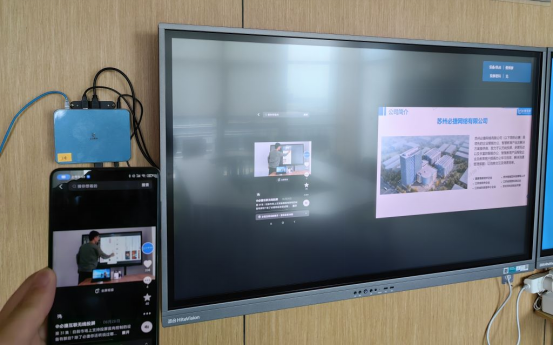
Le duplication d’écran TV Skyworth est une fonction permettant de projeter des vidéos, de la musique, des photos et d’autres contenus depuis des téléphones mobiles ou des ordinateurs sur l’écran de télévision. Avec la popularité des TV intelligentes, le duplicata d’écran est devenu une fonction courante dans de nombreux foyers. Ce qui suit présente le principe, la méthode, les problèmes courants et les solutions de projection d’écran TV Skyworth, pour aider tout le monde à mieux maîtriser cette technologie.
La projection d’écran TV Skyworth est une méthode de projection d’écran basée sur la technologie de transmission sans fil Wi-Fi. Connectez votre téléphone ou ordinateur au même réseau Wi-Fi que votre TV, puis utilisez un logiciel de duplicata d’écran pour envoyer le contenu de votre téléphone ou ordinateur sur l’écran de TV. Cette méthode de projection d’écran peut atteindre une qualité d’image haute définition, une lecture fluide, et présente les caractéristiques d’une faible latence et d’une utilisation facile.
Méthode de projection d’écran TV Skyworth
- Installer un logiciel de projection d’écran
Tout d’abord, il est nécessaire d’installer un logiciel de projection d’écran sur votre téléphone ou ordinateur, tel que Bijie Screen Projection. Vous pouvez rechercher et télécharger l’installation dans la boutique d’applications. Pendant le processus d’installation, il est important de choisir une version qui correspond à la marque de la TV et au système d’exploitation mobile.
- Se connecter au réseau Wi-Fi
Assurez-vous que votre téléphone, ordinateur et TV sont connectés au même réseau Wi-Fi. Si vous utilisez une TV intelligente, elle peut être directement connectée au réseau Wi-Fi domestique ; Si vous utilisez une TV de style ancien, vous devez acheter un adaptateur Wi-Fi, le connecter à la TV, puis connecter la TV à votre réseau Wi-Fi domestique en configurant la méthode de connexion Wi-Fi.
- Démarrer la projection d’écran
Ouvrez le logiciel de duplicata d’écran sur votre téléphone ou ordinateur et recherchez les appareils de projection d’écran disponibles. Habituellement, un téléphone mobile ou un ordinateur analysera automatiquement et affichera les appareils de projection d’écran disponibles. Sélectionnez l’appareil auquel vous souhaitez vous connecter, entrez le code de connexion correct, ou connectez-vous en scannant le code. Après une connexion réussie, le contenu du téléphone ou de l’ordinateur sera automatiquement envoyé sur l’écran de la TV.
Problèmes courants et solutions
- Impossible de rechercher les appareils de projection d’écran disponibles Solution : Vérifiez si votre téléphone, ordinateur et TV sont connectés au même réseau Wi-Fi ; Vérifiez si le réseau Wi-Fi fonctionne correctement ; Redémarrez votre téléphone, ordinateur et TV, puis réessayez de vous connecter.
- Connexion instable et déconnexions fréquentes Solution : Vérifiez si le signal Wi-Fi est stable ; Essayez de reconnecter l’appareil de projection ; Vérifiez les paramètres du routeur pour vous assurer qu’ils ne restreignent pas la connexion des appareils de projection ; Essayez de vous connecter en utilisant la bande de fréquence 5G.
- Qualité d’image floue ou latence élevée Solution : Ajustez les paramètres de qualité d’image du logiciel de projection ; Vérifiez si la bande passante du réseau est suffisante pour supporter la qualité d’image haute définition ; Fermez les autres applications consommatrices de bande passante ; Essayez de redémarrer le routeur ou changez pour un emplacement avec un meilleur environnement réseau.
- Son désynchronisé ou absence de son Solution : Vérifiez si les paramètres audio de la TV sont corrects ; Vérifiez si les paramètres audio de votre téléphone ou ordinateur sont corrects ; Assurez-vous que le logiciel de projection prend en charge la transmission audio ; Essayez de reconnecter l’appareil audio.
- Impossible d’afficher en mode paysage sur le téléphone mobile Solution : Activez la fonction de rotation automatique de l’écran sur votre téléphone ; Ajustez les paramètres d’affichage en mode paysage dans le logiciel de projection ; Ajustez l’échelle et la résolution de l’écran sur la TV.
Résumé
Ce qui précède présente le principe, la méthode, les problèmes courants et les solutions de projection d’écran TV Skyworth. En maîtrisant ces connaissances, nous pouvons mieux réaliser la projection d’écran TV Skyworth et profiter de l’expérience visuelle et auditive apportée par le grand écran. Si vous rencontrez d’autres problèmes lors de l’utilisation, vous pouvez consulter le manuel de la TV ou demander conseil au personnel de support technique concerné.
