スクリーンキャスト中にビデオの再生に失敗する場合、複数の原因が考えられます。以下は一般的な問題とその対処方法です:
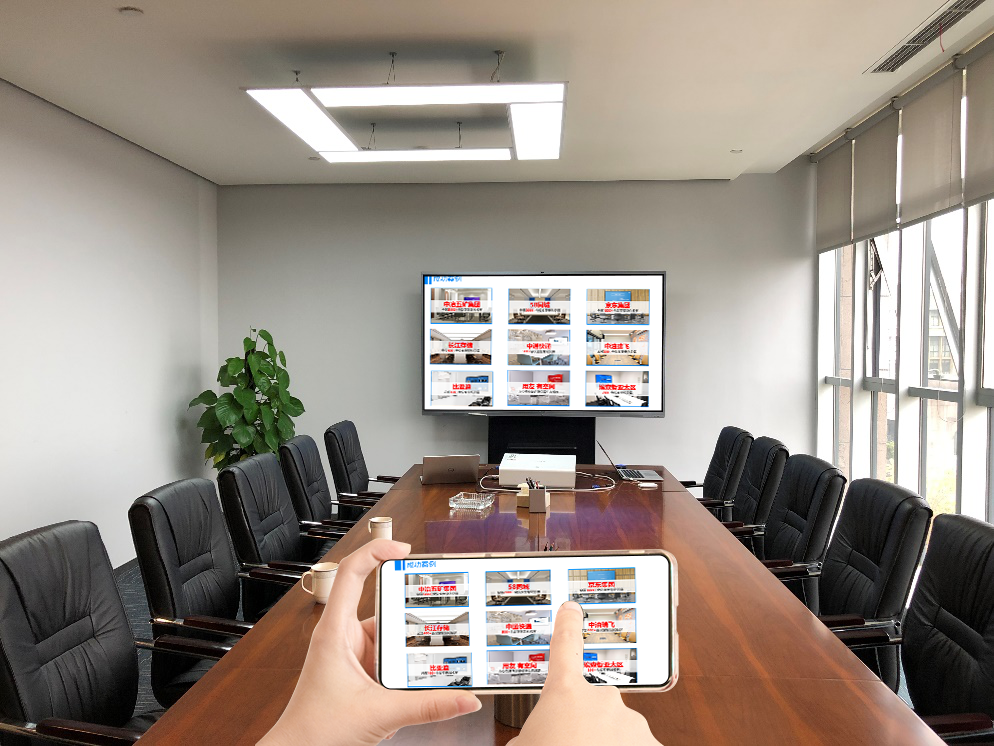
1. デバイスの互換性問題
デバイスの非互換性:
テレビまたは受信デバイスがスクリーンキャスト機能に対応していることを確認してください。
電話またはコンピュータがテレビまたは受信デバイスと互換性があるかどうかを確認してください。
ソフトウェアバージョン:
電話、テレビ、または受信デバイスのオペレーティングシステムを最新バージョンに更新して、互換性を確保してください。
2. ネットワーク接続の問題
Wi-Fi接続:
電話またはコンピュータがテレビまたは受信デバイスと同じWi-Fiネットワークに接続されていることを確認してください。
Wi-Fiネットワークの安定性と速度を確認し、スクリーンキャストをサポートするのに十分な数据传输速率があることを確認してください。
ネットワーク設定:
スクリーンキャストに干渉する可能性のあるVPN、プロキシ、VLAN、サブネット、およびその他のネットワーク設定の使用避けてください。
3. アプリケーションの制限
サードパーティアプリケーション:
一部のサードパーティアプリケーション(Netflix、Disney+など)はスクリーンキャスト機能を制限している可能性があり、黒画面や再生の失敗が発生ことがあります。
スクリーンキャスト対応の他のアプリケーションを使用するか、アプリケーションのヘルプドキュメントを参照してください。
権限設定:
電話またはコンピュータがスクリーンキャストアプリケーションに必要な権限を付与されているかどうかを確認してください。
4. ハードウェアの問題
HDMIインターフェース:
HDMIケーブルでテレビに接続している場合、HDMIインターフェースとケーブルが正常に動作していることを確認してください。
受信デバイスの故障:
他のデバイスをテレビまたは受信デバイスに接続して、ハードウェアの故障がないか確認してください。
5. スクリーンキャストソフトウェアの問題
ソフトウェアの更新:
使用中のスクリーンキャストソフトウェアが最新バージョンであることを確認して、潜在的なバグや互換性の問題を解決してください。
ソフトウェア設定:
スクリーンキャストソフトウェアの設定を確認して、再生を干渉する可能性のある機能が有効になっていないことを確認してください。
6. ビデオコーデック問題
コーデックのサポート:
一部のビデオファイルは、お使いのデバイスまたはスクリーンキャストソフトウェアがサポートしていないコーデックを使用している場合があります。
より多くのコーデックをサポートするメディアプレイヤーを使用するか、ビデオファイルをデバイスと互換性のあるコーデックに変換してみてください。
自動コーデックダウンロード:
一部のケースでは、メディアプレイヤーの自動コーデックダウンロード機能を有効にして、再生問題を解決できる場合があります。
要約すると、スクリーンキャスト中にビデオの再生に失敗した場合は、上記の手順に従って問題を検出し、対応する解決策を試すことができます。問題が解決しない場合は、デバイスのメーカーまたはスクリーンキャストソフトウェアの開発者に連絡して、より専門的なサポートを受けることをお勧めします。
