Existem várias maneiras de projetar o conteúdo do computador na TV Xiaomi, incluindo os seguintes métodos comuns:
Método 1: Usar função Miracast
- Certifique-se de que tanto o computador quanto a TV Xiaomi suportam a função Miracast e estão conectados à mesma rede Wi-Fi.
- Abra “Configurações” no computador, selecione “Dispositivos” e clique em “Adicionar Bluetooth ou outros dispositivos”.
- Na janela pop-up, selecione “Monitor ou Projeção Sem Fio” e aguarde o computador procurar dispositivos próximos.
- Encontre a TV Xiaomi nos resultados da pesquisa e clique em conectar. Após a conexão ser bem-sucedida, o conteúdo do computador poderá ser projetado na TV Xiaomi.
Método 2: Usar a função DLNA
- Instale software de serviço DLNA, como o Windows Media Player, em ambos os computadores e TVs Xiaomi.
- Encontre o arquivo de vídeo, imagem ou áudio que deseja reproduzir no computador, clique com o botão direito e selecione “Reproduzir no Dispositivo” e escolha a TV Xiaomi.
- Se tudo estiver normal, o conteúdo do computador deverá ser capaz de ser projetado na TV Xiaomi através do protocolo DLNA.
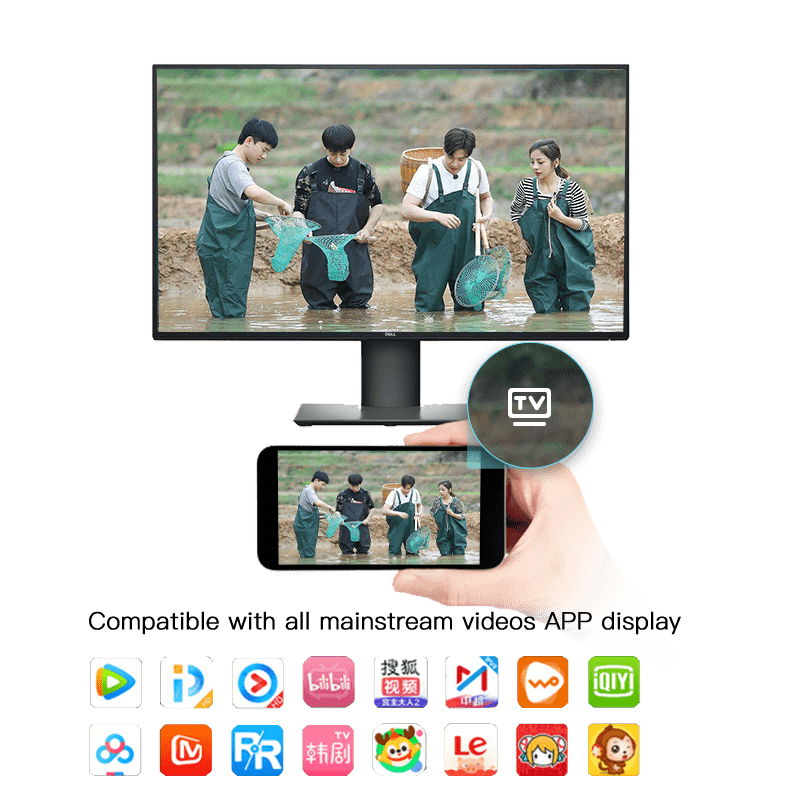
Método 3: Usar conexão com fio
- Conecte o computador e a TV Xiaomi usando um cabo HDMI.
- Abra “Configurações” no computador, selecione “Tela” e encontre a opção “Projelar para este computador” e abra-a.
- Selecione “HDMI” como fonte de entrada na TV Xiaomi e aguarde o conteúdo do computador ser exibido na TV.
Observe que diferentes modelos de computadores e TVs Xiaomi podem ter interfaces de operação e configurações de recursos diferentes, e as etapas específicas de operação podem variar. Se encontrar problemas, é recomendável consultar o manual do usuário ou a documentação de suporte online do dispositivo relevante para orientação mais detalhada.
Categorias: TECNOLOGIA BLOG
