Die B edien ung ss ch ritte für dra ht lose Projek tion TV auf Win 10 Computer sind wie folgt :
- Z un ächst verb inden Sie den Computer mit dra ht los em W LAN .
- Stellen Sie als näch stes sicher , dass der Fern se her auch mit dem sel ben dra ht los en W IF I – N etz werk verb unden ist .
- G eben Sie auf dem Fern se her die Anwendung oder die Einst ell ungen ein und wä hlen Sie die Funk tion dra ht lose An ze ige aus . Na chd em Sie auf das dra ht lose Dis play gek li ckt haben , wird eine E inga be ähn lich wie“ Wir eless Dis play , wart et auf die Verbindung im Woh n zim mer” wird ers che inen .
- Dann arbeiten Sie auf dem Win 10 – System , ö ff nen Sie Windows – E inst ell ungen und kli cken Sie auf System .
- Kli cken Sie im System auf Dis play .
- Su chen Sie in den An ze ige e inst ell ungen die Multi – Mon itor – Einst ell ungen und kli cken Sie auf Verbindung zum dra ht los en Monitor .
- Eine halb trans par ente sch war z – gra ue Op tion wird rechts ange ze igt , so dass Sie nach dem Fern se her (Mod ell) im sel ben Netz werk suchen können .
- Kli cken Sie auf den Link um sich zu verb inden .
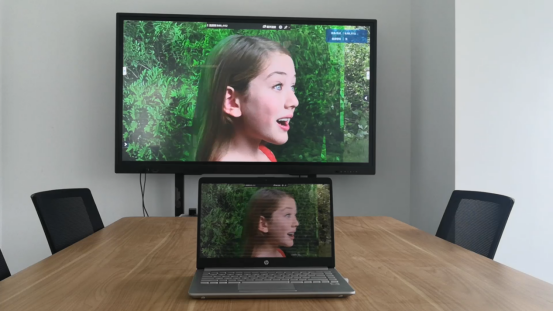
Nach einer erfolg reichen Verbindung ist die Standard – S pie gel bild sch irm – S pie gel ung , was bedeutet , dass , was der Computer an ze igt , der Fern se her auch an ze igt . Sie können jedoch auch den Bild sch irm sp ie gel mod us ändern , z . B . den er we iter ten Mod us , sod ass der Fern se her als er we iter ter Bild sch irm verwendet werden kann und Sie Medi end atei en auf den er we iter ten Fern se her – B ild sch irm versch ie ben können .
Dar über hinaus können Sie mit der rechten Ma ust aste auf das Laut spre cher – S ym bol in der unter en rechten E cke des PC s kli cken , wä hlen Sie , um die Laut st är ks yn th ese zu akti vi eren
