Meth ode 1: Ver w enden Sie die e inge ba ute Bild sch irm – S pie gel funktion des Systems
- Stellen Sie sicher , dass Ihr Telefon und Ihr Fern se her mit dem sel ben Wi – Fi – Netz werk verb unden sind .
- Ö ff nen Sie die Tik tok – App auf Ihrem Telefon .
- Su chen Sie die Op tion Bild sch irm sp ie gel ung in den Telef ons ystem e inst ell ungen . Für einige Android – H and ys können Sie Op tionen wie das Te ilen des Bild sch ir ms sehen , indem Sie auf der Telefon se ite nach unten ziehen . Für einige Android – Tele fone müssen Sie im Abschnitt Verbindung und Frei gabe der Einst ell ungen arbeiten .
- Kli cken Sie auf die Op tion Bild sch irm sp ie gel ung und wä hlen Sie das Fern se her ger ät aus , das ang esch lossen werden muss .
- Na chd em die Verbindung erfolg reich ist , werden die Tik tok – I nh alte auf dem Telefon auf dem TV – B ild sch irm ange ze igt .
Meth ode 2: Ver w enden Sie das Bi jie Mul tim edia Col labor ation System zum Projek ti eren von Bild sch ir men
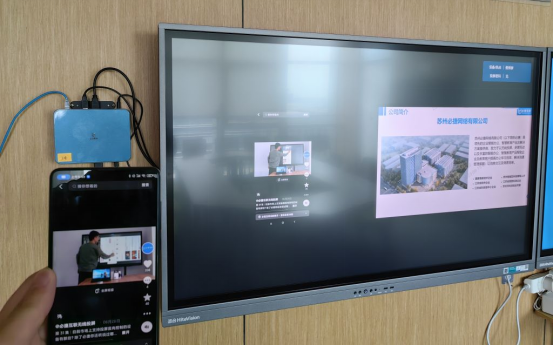
- Verb inden Sie das Bi jie Mul tim edia – Kol labor ations system mit dem Fern se her
- Stellen Sie sicher , dass Ihr Telefon und Ihr Bi jie – Ger ät mit dem gleichen WiFi verb unden sind
- Ö ff nen Sie die Tik tok – App auf Ihrem Telefon , wä hlen Sie das zu pro ji zi erende Video aus und kli cken Sie dann auf die Projek tions funktion .
- Su chen Sie nach Screen Cast ing – Ger ä ten , finden Sie die Bi jie – Ger äte – ID zum Verb inden und be enden Sie nach Er folg das Screen Cast ing
Meth ode 3: Ver w enden Sie die Do cking station für Screen Cast ing
- Bere iten Sie ein Er we iter ungs do ck vor , das für Mobil tele fone und TV – Sch nitt stellen gee ignet ist .
- Verb inden Sie Ihr Telefon und Ihren Fern se her mit der Do cking Station .
- Wä hlen Sie die Bild sch irm sp ie gel funktion auf dem Fern se her aus und erla uben Sie die Bild sch irm sp ie gel ung .
- Na chd em die Verbindung erfolg reich ist , ist der Tik tok – Kon te
