Wie kann man den Bild sch irm für Sur face wer fen ? D rei Meth oden zum Te ilen

Microsoft Sur face ist ein le ist ungs star ker Tablet – Comp uter , aber manch mal mö chten wir es an einen Fern se her ans ch ließen , um Sp iele , Fil me oder Arbeits in hal te besser zu gen ie ßen . In diesem Artikel wird er lä ut ert , wie man Microsoft Sur face an einen Fern se her aus vier Aspek ten ans ch lie ßt .
Verbindung mit HDMI – Kab el
Die erste Meth ode besteht darin , einen HDMI – Kab el ans chl uss zu verw enden . Stellen Sie sicher , dass sowohl Ihr TV als auch Ihr Sur face über HDMI – A ns chl üsse verfü gen . Dann ka ufen Sie ein HDMI – Kab el und ste cken Sie ein Ende in den HDMI – A ns chl uss auf dem Fern se her und das andere Ende in den HDMI – A ns chl uss auf dem Sur face . Als näch stes wä hlen Sie das HDMI – S ign al vom Fern se her aus’ Wenn Sie die E ingang s quelle des Fern se her es verw enden , können Sie den Sur face – B ild sch irm auf dem Fern se her sehen .
Ein ige Sur face – Mod elle verfü gen möglich erweise nicht über eine HDMI – Sch nitt stelle . An diesem Punkt können Sie in Bet racht ziehen , einen Ada p ter zu verw enden . Ka ufen Sie einen Sur face – to – HDMI – Ada p ter , sch ließen Sie ihn an die USB – Sch nitt stelle des Sur face an und verb inden Sie dann den Ada p ter über ein HDMI – Kab el mit dem Fern se her .
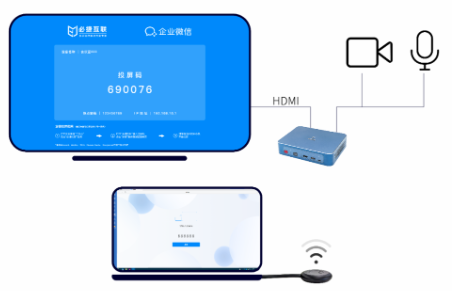
Wir eless Screen Proje ction verwendet
Die zwe ite Meth ode ist die Verwendung von dra ht los er Bild sch irm projek tion . Microsoft Sur face unterstüt zt das Mira cast – Protokoll , sod ass Sie die Ober f lä che spie gel n können’ Bild sch irm auf einen Fern se her durch dra ht lose Projek tion . Stellen Sie sicher , dass Ihr Fern se her die Mira cast – F unk tion unterstüt zt . Dann ö ff nen Sie die‘ Sett ings’ App auf der Ober f lä che , wä hlen’ Devi ces’ Wä hlen Sie dann &
