Sch ritt 1: B estä tigen Sie die Verbind ungs meth ode zwischen dem Telefon und dem TV
Be vor Sie mit dem Bild sch irm sp ie gel n beginnen , müssen Sie als erst es bestä tigen , wie das Telefon und der Fern se her verb unden werden müssen .
1. Kab el ver bind ung : Dies ist eine g äng ige Möglichkeit , einen Fern se her und andere Ger äte zu verb inden . He ut zu tage sind Fern se her in der Regel mit HDMI – A ns chl üs sen aus gest attet , und nur ein HDMI – Kab el ist erforderlich , um das Telefon und den Fern se her zu verb inden .
2. Wir eless screen mir ror ing : Wir eless screen mir ror ing erforder t sicher zustellen , dass das Telefon und der Fern se her mit dem gleichen WiFi verb unden sind .
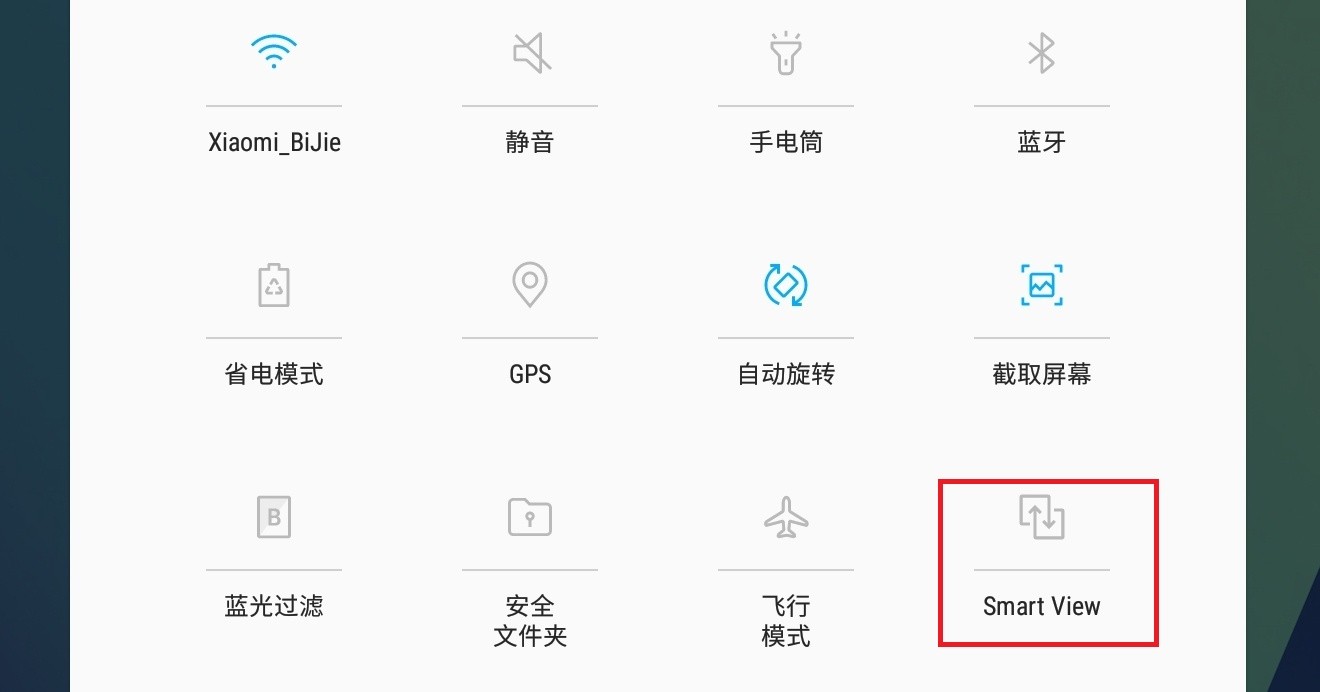
Sch ritt 2: Ak tivi eren Sie die Bild sch irm spie gel ungs funktion auf Ihrem Telefon
1. Zie hen Sie das Men ü auf Ihrem Samsung – H andy nach unten , finden Sie die“ Smart View” Bild sch irm – S pie gel ung – Funk tion , und kli cken Sie auf , um ein zug eben ;
Wenn nicht , kli cken Sie auf die drei Punk te in der ober en rechten E cke ;
3. Kli cken Sie auf die‘ Edit’ But ton und finden‘ Smart View’ hin zu fü gen ;
4. Na chd em die Ö ff nung“ Smart View” Wenn Sie die Bild sch irm sp ie gel funktion akti vi eren , su cht das Telefon automatis ch nach verfü gb aren Ger ä ten , findet den Namen des Fern seh ers , der ang esch lossen werden muss , und kli ckt auf“ Connect Connect”.
Hin weis
Ob wohl die Bild sch irm sp ie gel ung be quem zu bedi enen ist , sollten während der Nut zung auch folgende Vor si chts maßnahmen getroffen werden :
Be vor Sie den Screen Cast ing – V or gang durch führen , stellen Sie bitte sicher , dass sowohl Ihr Telefon als auch Ihr Fern se her mit dem sel ben WiFi verb unden sind ;
Wenn wir connect
