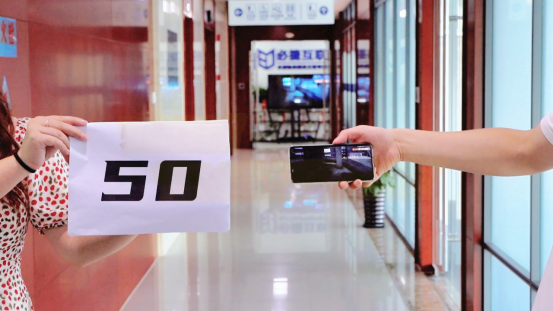
- Stellen Sie sicher , dass Ihr O PP O – H andy und Ihr Fern se her mit dem sel ben Wi – Fi – Netz werk verb unden sind .
- Ö ff nen Sie die“ In put Quelle” oder“ Quelle” Wä hlen Sie das Men ü auf dem Fern se her und wä hlen Sie den entsprech enden HDMI – E ingang s kan al aus .
- Zie hen Sie auf dem Op po – Tele fon die Status le iste nach unten oder geben Sie das Einst ell ungs men ü ein , um die“ Mobile Bild sch irm projek tion” oder“ Wir eless Screen Projek tion” Op tionen .
- K lick auf die“ Mobile Bild sch irm projek tion” Das System su cht automatis ch nach verfü gb aren Bild sch irm projek tionen . Wä hlen Sie den Namen des Fern seh ers aus , mit dem Sie sich verb inden mö chten , und starten Sie das Cast ing .
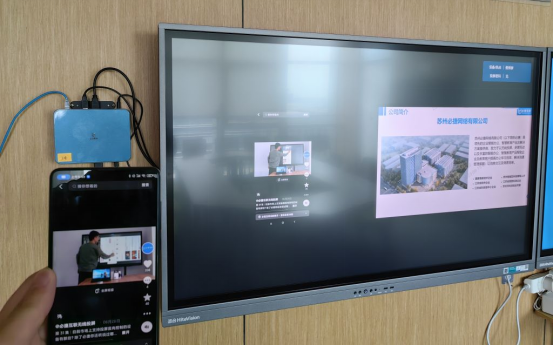
Meth ode 2: Ver w enden Sie die dra ht geb und ene Verbindung
- Ver w enden Sie HDMI – Ver bind ung : Verb inden Sie das O PP O – Tele fon und den Fern se her direkt über ein HDMI – Kab el . Sie müssen einen HDMI – Ada p ter oder ein Um wand lung ska bel ka ufen , das für Ihr O PP O – H andy gee ignet ist .
- Verwendung von USB – Ver bind ung : Ein ige Fern se her und O PP O – H and ys unterstüt zen Bild sch irm sp ie gel ung über USB – Ver bind ung . Verb inden Sie das Telefon mit dem USB – A ns chl uss des Fern seh ers mit einem U – K n app
Tom Brandon
Content Publisher