テレビがAirPlayをサポートしているかどうかを確認するには、以下の手順に従ってください:
基本的な確認
-
ブランドとモデルの互換性:
-
メーカー情報の確認:
- メーカーの公式サイトにアクセスするか、テレビのユーザーマニュアルを参照して、AirPlayがサポートされている機能として記載されているかどうかを確認してください。
直接確認方法
-
ネットワーク接続:
- Appleデバイス(iPhone、iPadなど)とテレビの両方が同じWi-Fiネットワークに接続されていることを確認してください。AirPlayは両方のデバイスが同じネットワーク上にある必要があります。
-
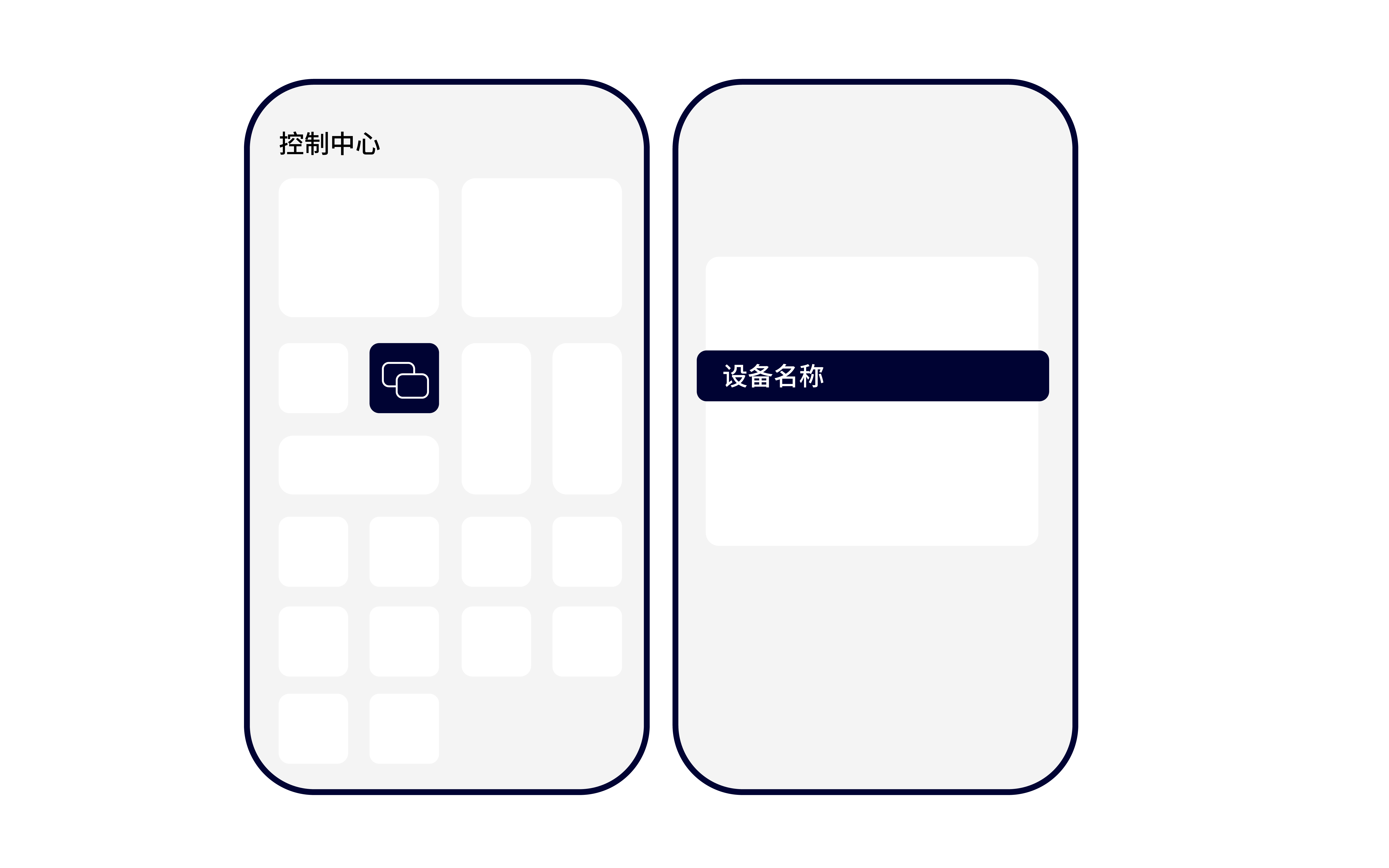
AppleデバイスからAirPlayを使用:
-
ミラーリングとストリーミング:
- 接続が成功した場合、コントロールセンターのAirPlayオプションがテレビの名前で表示されているはずです。これは、ミラーリングまたはストリーミングがアクティブであることを示しています。
代替方法
-
サードパーティー製アプリ:
-
スマートTV設定:
考慮事項
- ファームウェアとソフトウェアのアップデート:Appleデバイスとテレビの両方に最新のファームウェアまたはソフトウェアアップデートがインストールされていることを確認してください。これらのアップデートには、新機能のサポートや既存機能の改善が含まれる場合があります。
- HDMIおよびその他の接続:AppleデバイスをHDMIケーブルまたはその他の物理接続でテレビに接続している場合、AirPlayは利用できません。AirPlayは、両方のデバイスが同じネットワーク上にある必要があるワイヤレステクノロジーです。
要約すると、テレビがAirPlayをサポートしているかどうかを確認するための最良の方法は、メーカーの情報を確認し、両方のデバイスが同じネットワーク上にあることを確認し、AppleデバイスのAirPlayオプションを使用して接続を確立することです。テレビが利用可能なデバイスのリストに表示されない場合は、サードパーティー製アプリを使用するか、テレビの設定で追加オプションを確認する必要があります。
Categories: TECHNOLOGY BLOG
