Volg de onderstaande stappen om te controleren of uw TV AirPlay ondersteunt:
Basiscontrole
-
Merk- en modelcompatibiliteit:
-
Fabrikantinformatie controleren:
- Bezoek de officiële website van de fabrikant of raadpleeg de gebruikershandleiding van de TV om te controleren of AirPlay wordt vermeld als ondersteunde functie.
Directe controlemethoden
-
Netwerkverbinding:
- Zorg ervoor dat zowel uw Apple-apparaat (iPhone, iPad, etc.) als de TV zijn verbonden met hetzelfde Wi-Fi-netwerk. AirPlay vereist dat beide apparaten zich op hetzelfde netwerk bevinden.
-
AirPlay gebruiken vanaf een Apple-apparaat:
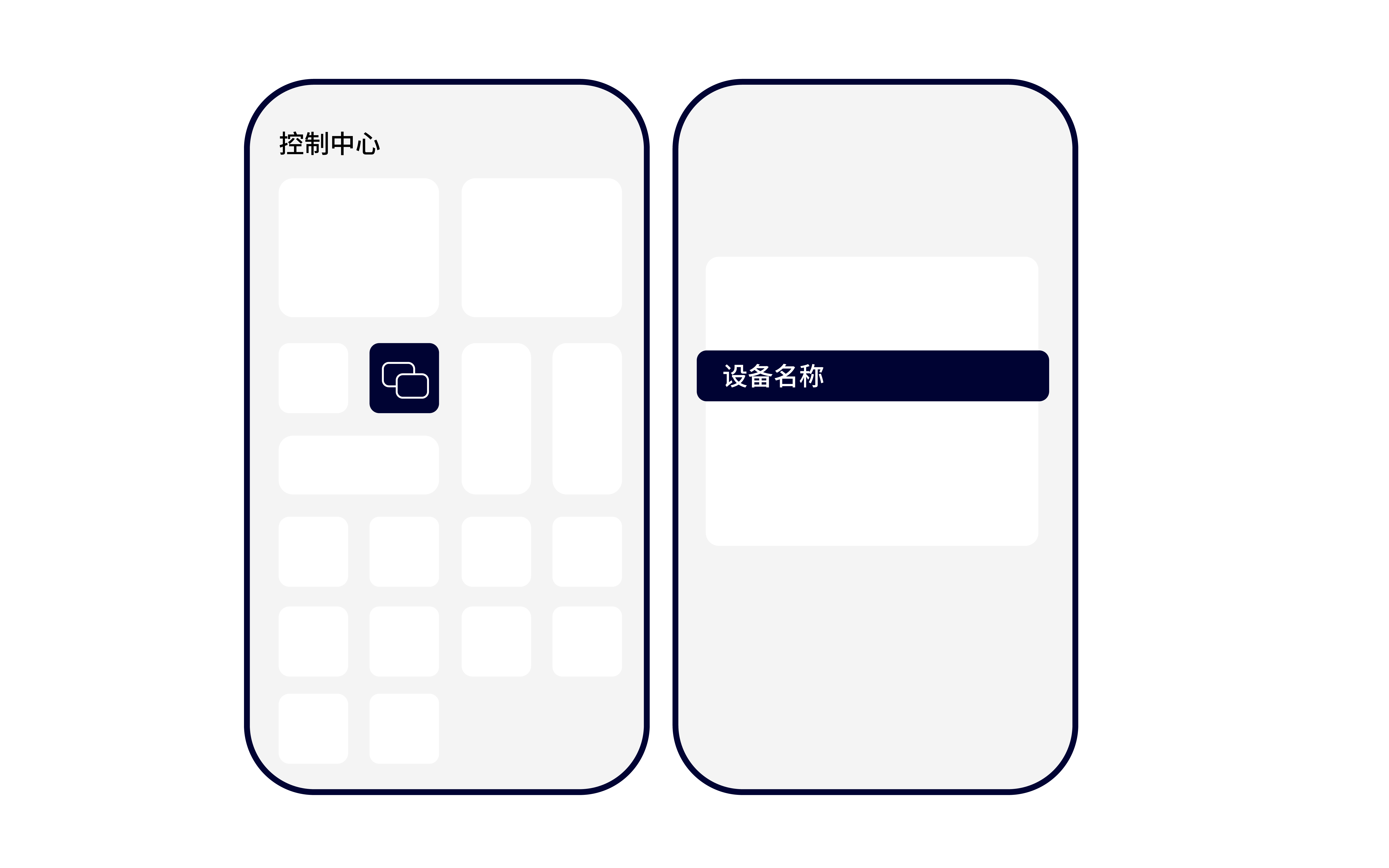
- Veeg op uw Apple-apparaat omhoog vanaf de onderkant van het scherm om toegang te krijgen tot het Controlecentrum.
- Zoek de AirPlay-optie in het Controlecentrum.
- Als de TV AirPlay ondersteunt, zou deze in de lijst met beschikbare apparaten moeten verschijnen. Tik op de naam van de TV om de verbinding tot stand te brengen.
-
Spiegelen en streamen:
- Als de verbinding succesvol is, zou de AirPlay-optie in het Controlecentrum de naam van de TV weergeven. Dit geeft aan dat spiegelen of streamen actief is.
Alternatieve methoden
-
Apps van derden:
-
Smart TV-instellingen:
Overwegingen
- Firmware- en software-updates:Zorg ervoor dat zowel uw Apple-apparaat als de TV zijn voorzien van de nieuwste firmware- of software-updates. Deze updates kunnen ondersteuning voor nieuwe functies of verbeteringen aan bestaande functies bevatten.
- HDMI en andere verbindingen:Als u uw Apple-apparaat met een HDMI-kabel of andere fysieke verbinding op de TV aansluit, is AirPlay niet beschikbaar. AirPlay is een draadloze technologie die vereist dat beide apparaten zich op hetzelfde netwerk bevinden.
Samenvattend: de beste manier om te controleren of een TV AirPlay ondersteunt, is door de fabrikantinformatie te raadplegen, te zorgen dat beide apparaten op hetzelfde netwerk zijn aangesloten, en de AirPlay-optie op uw Apple-apparaat te gebruiken om de verbinding tot stand te brengen. Als de TV niet in de lijst met beschikbare apparaten verschijnt, moet u apps van derden gebruiken of aanvullende opties in de TV-instellingen controleren.
Categories: TECHNOLOGY BLOG
