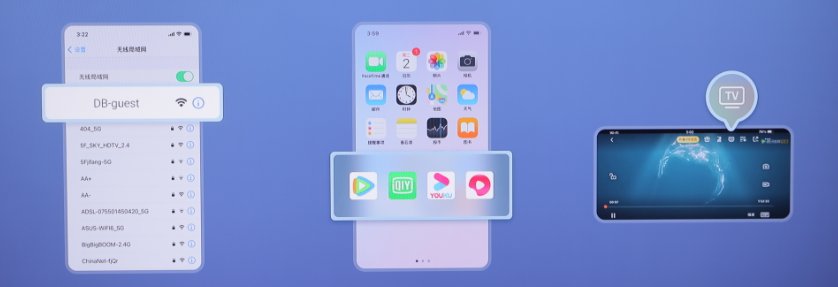
Skyworth TVは3つの主要な画面投射方式をサポートしています:スマートフォンの画面投射、コンピュータの画面投射、映画・テレビアプリの画面投射です。その中で、スマートフォンの画面投射はAndroidスマートフォンの画面投射、iPhone(Apple phone)の画面投射、そしてNFC投射に分けられます。コンピュータの画面投射はWindows 10投射とAppleコンピュータ投射に分けられます。
新しいSkyworth TV A63を例に、Skyworth TVのすべての画面投射方法を解説し、Skyworth TVの画面投射機能を簡単に実現できるようにします。
モバイル画面投射
(1)Androidスマホの画面投射
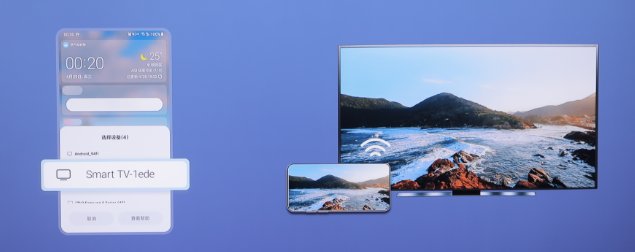
1. スマートフォンのステータスをスワイプして引き出し、「ワイヤレス画面投射」または「ミラーリング」をクリックします。
2. デバイスを選択:Smart TV-1ede、投射を完了します。
(2)iPhone(Apple phone)の画面投射
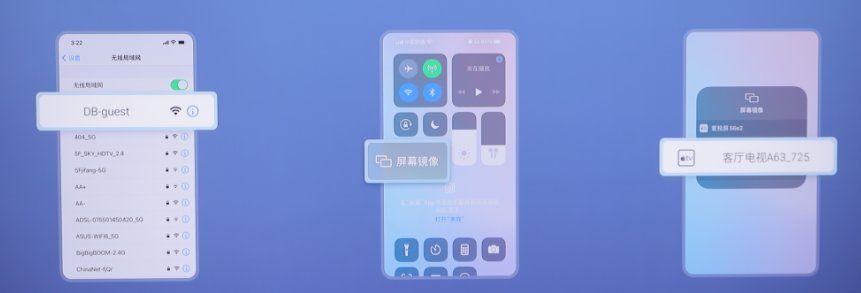
1. ワイヤレスLANを開き、Skyworth TVとiPhoneを同じWi-Fiに接続します。
2. iPhoneショートカットバー(コントロールセンター)で「画面投射」を見つけてタップします。
3. 投射先のSkyworth TVデバイスを選びます。
(3)NFC投射
1. ワイヤレスLANを開き、Skyworth TVとスマホを同じWi-Fiに接続します。
2. リモートのNFCタグにスマートフォンを触碰します。
3. 表示されたをタップしてスクリーン投射を有効にします。
コンピュータ画面投射
(1)Windows 10の画面投射
1. Windows 10电脑の右下隅にある通知ボックスをクリックし、「接続」を選択します。
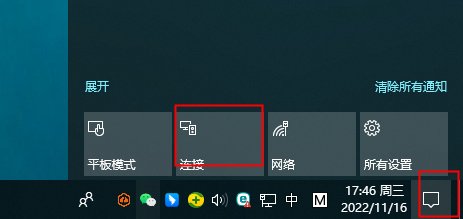
2. 投射したいSkyworth TVデバイス(Smart TV-1ede)を選び、投射を完了します。
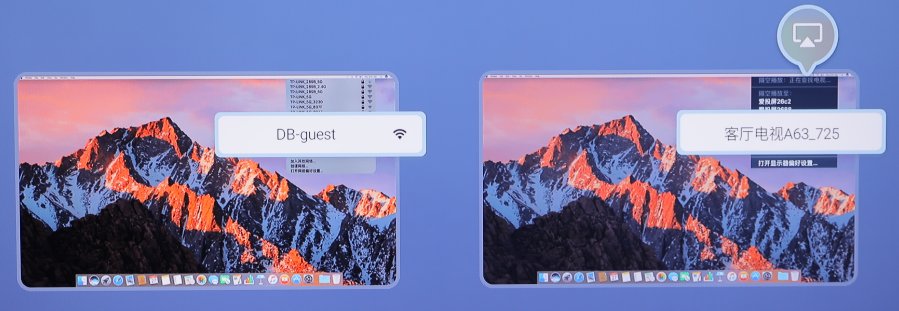
(2)Apple computerの画面投射
1. AppleコンピュータとSkyworth TVを同じWi-Fiネットワークに接続します。
2. Appleコンピュータの右上にある「画面投射」をクリックし、Skyworth TVを選択してプロセスを完了します。
映画・テレビアプリの画面投射
1. ワイヤレスLANを開き、スマホとSkyworth TVを同じWi-Fiネットワークに接続します。
2. スマホ的电影・テレビアプリを開き、視聴したい動画をクリックします。
3. 動画の右上にある画面投射アイコンをクリックし、対応するSkyworth TVを選びます。