كيفية عرض هاتفك أو جهاز الكمبيوتر على تلفزيون سكايوورث؟
تدعم تلفزيونات سكايوورث ثلاث طرق رئيسية لإرسال الشاشة: إرسال شاشة الهاتف المحمول، وإرسال شاشة الكمبيوتر، وإرسال شاشة تطبيقات الأفلام والتلفزيون. من بينها، ينقسم إرسال شاشة الهاتف المحمول إلى إرسال شاشة الهاتف Android، وإرسال شاشة هاتف Apple، وإرسال شاشة NFC. ينقسم إرسال شاشة الكمبيوتر إلى إرسال شاشة Windows 10 وإرسال شاشة كمبيوتر Apple.
بأخذ تلفزيون سكايوورث الجديد A63 كمثال، سنأخذك لفهم جميع طرق إرسال الشاشة لتلفزيون سكايوورث، مما يتيح لك تحقيق وظيفة إرسال الشاشة لتلفزيون سكايوورث بسهولة.
عرض الشاشة من الهاتف المحمول
(1) إرسال شاشة هاتف Android
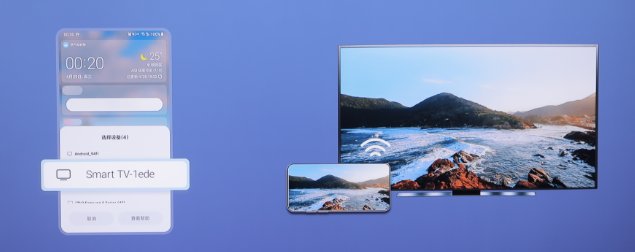
1. اسحب شريط حالة الهاتف وانقر على إرسال الشاشة اللاسلكي/المرآة
2. حدد الجهاز: Smart TV-1ede، أكمل إرسال الشاشة
(2) إرسال شاشة هاتف Apple
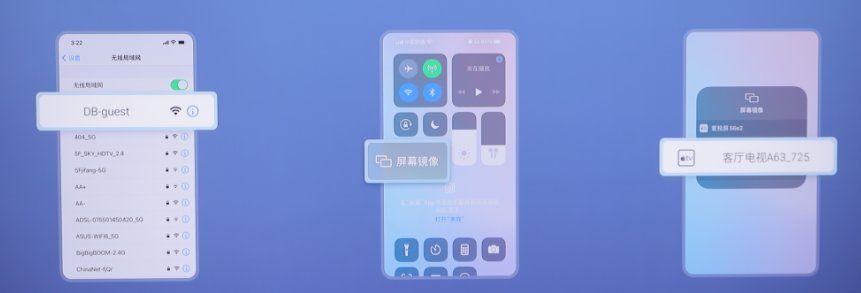
1. افتح الشبكة اللاسلكية وربط تلفزيون سكايوورث وهاتف Apple بنفس شبكة WiFi
2. ابحث عن الصورة المعكوسة في شريط الاختصارات Apple وانقر عليها
3. اختر جهاز تلفزيون سكايوورث المعكوس
(3) إرسال الشاشة NFC
1. افتح الشبكة اللاسلكية وربط تلفزيون سكايوورث والهاتف بنفس شبكة WiFi
2. المس علامة NFC أو علامة NFC على جهاز التحكم عن بُعد بهاتفك
3. انقر لتمكين إرسال الشاشة
إرسال شاشة الكمبيوتر
(1) إرسال شاشة Windows 10
1. انقر على مربع الإشعارات في الزاوية اليمنى السفلية لجهاز الكمبيوتر الذي يعمل بنظام Windows 10 – الاتصال
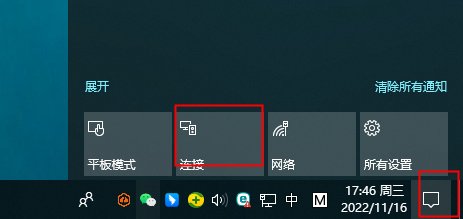
2. حدد جهاز تلفزيون سكايوورث الذي تريد إرسال شاشته: Smart TV-1ede، أكمل إرسال الشاشة
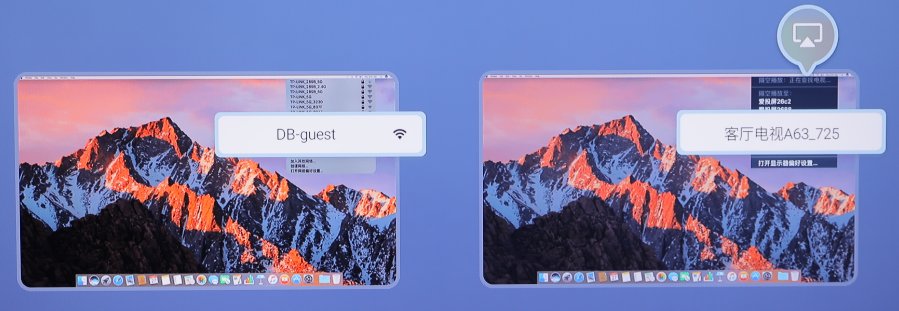
(2) إرسال شاشة كمبيوتر Apple
1. ربط كمبيوتر Apple وتلفزيون سكايوورث بنفس شبكة WiFi
2. انقر على إرسال الشاشة في الزاوية العلوية اليمنى لجهاز كمبيوتر Apple وحدد تلفزيون سكايوورث لإكمال العملية
إرسال شاشة تطبيقات الأفلام والتلفزيون
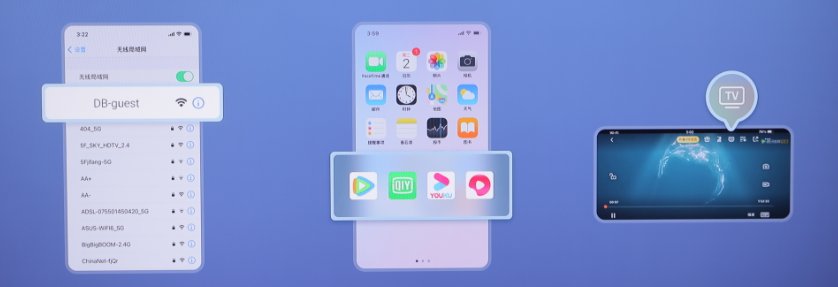
1. افتح الشبكة اللاسلكية وربط هاتفك وتلفزيون سكايوورث بنفس شبكة WiFi
2. افتح تطبيق الأفلام والتلفزيون على الهاتف المحمول، انقر على الفيديو الذي تريد مشاهدته
3. انقر على أيقونة إرسال الشاشة في الزاوية العلوية اليمنى من الفيديو، وحدد تلفزيون سكايوورث المقابل