1. 互換性を確認:
- Miracast: 最新のHisenseスマートテレビの多くはMiracastに対応しています。これはワイヤレスディスプレイの標準規格です。
2. 同じWi-Fiネットワークに接続:
- 電話/コンピュータとHisense TVの両方が同じWi-Fiネットワークに接続されている必要があります。
3. 電話/コンピュータでスクリーンミラーリングを有効にする:
- Android:
- 設定 > 接続されたデバイス > 接続の設定 > キャストに移動します。
- 利用可能なデバイスのリストからHisense TVを選びます。
- Windows:
- Windowsキー + Pを押します。
- 「ワイヤレスディスプレイに接続」を選択します。
- リストからHisense TVを選びます。
- Mac:
- メニューバーのAirPlayアイコンをクリックします(Hisense TVがAirPlay 2に対応している場合)。
- 利用可能なデバイスのリストからHisense TVを選びます。
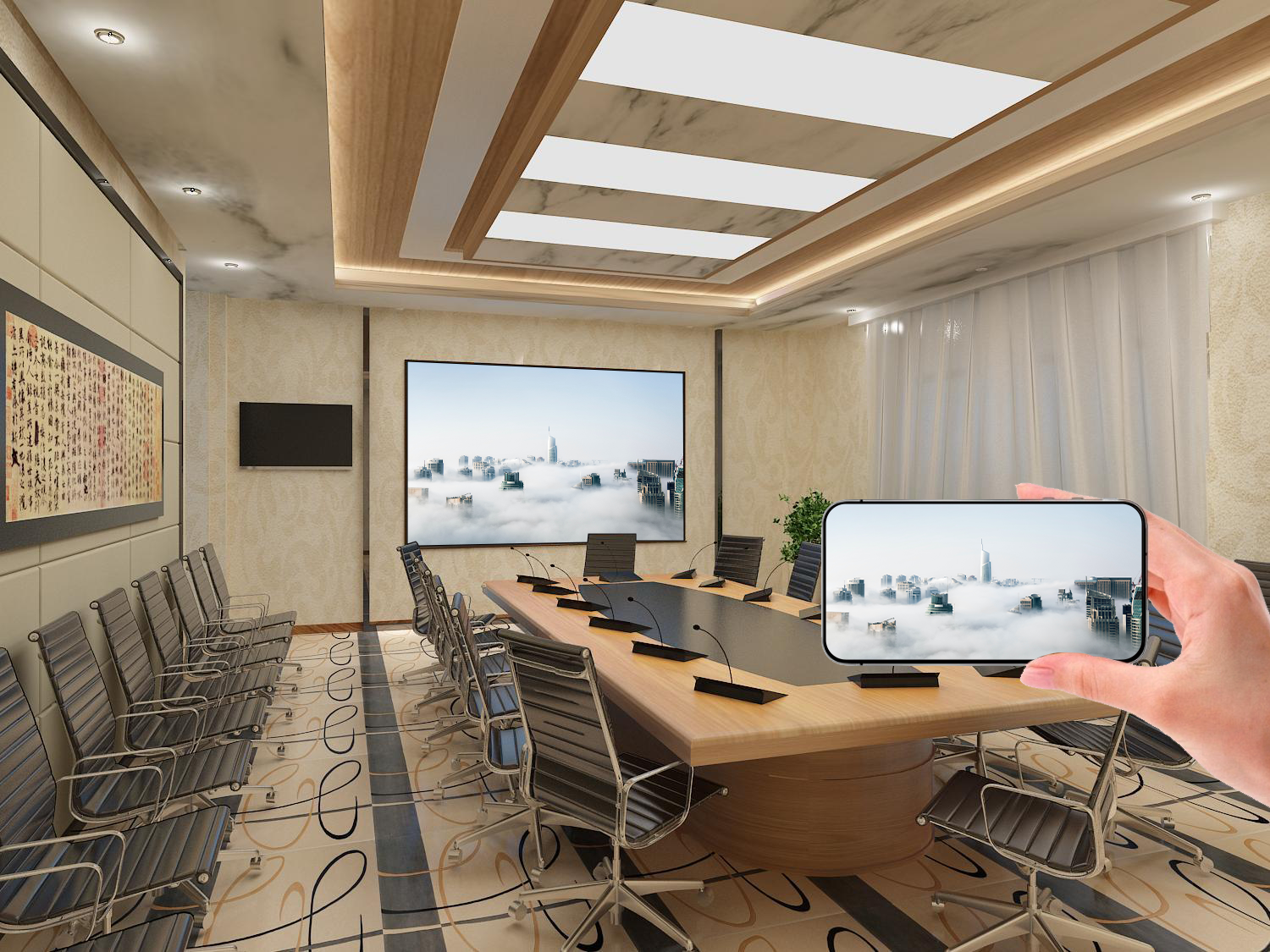
4. Hisense TVでスクリーンミラーリングを有効にする:
- Hisense TVの設定メニューにアクセスします。
- 「スクリーンミラーリング」「ワイヤレスディスプレイ」、または「Miracast」などのオプションを探します。
- Hisense TVでスクリーンミラーリングを有効にします。
5. デバイスを接続:
- 電話/コンピュータが利用可能なデバイスの検索を開始します。
- 検出されたデバイスのリストからHisense TVを選びます。
- 一部のHisense TVでは、TV自体で接続要求を受け入れる必要がある場合があります。
6. ミラーリングを開始:
- 接続が完了すると、電話/コンピュータの画面がHisense TVにミラーリングされます。
トラブルシューティングのヒント:
- 強力なWi-Fi接続: 強力で安定したWi-Fi接続が重要です。
- ソフトウェアの更新: 電話/コンピュータとHisense TVの両方に最新のソフトウェア更新プログラムがインストールされていることを確認してください。
- デバイスの再起動: 電話/コンピュータとHisense TVの両方を再起動してください。
注意:
- 正確な手順は、お電話/コンピュータのOS、Hisense TVのモデル、およびTVのソフトウェアバージョンによって若干異なる場合があります。
- 問題が発生した場合は、Hisense TVのユーザーマニュアルを参照するか、Hisenseサポートに連絡してサポートを受けてください。
カテゴリー: テクノロジーブログ
